Tampilkan postingan dengan label Microsoft. Tampilkan semua postingan

Senin, 13 Januari 2025

Simplify the setup of Microsoft Teams Rooms on Windows with Autopilot

Simplify the setup of Microsoft Teams Rooms on Windows with Autopilot

Let's start with some background for context

If you're using Microsoft Teams Rooms (MTR) in your organisation you'll probably know that there are two distinct paths for the architecture of the system that the MTR app runs on. MTR started life as project Rigel, which was an evolution of the old Skype Room System (SRS) and Lync Room System (LRS) before that. The room solutions comprised a Windows compute, and a touch console, such as the Logitech Tap controller.

After a couple of years, Microsoft introduces what was originally called Collaboration Bars. Collab Bars were originally aimed at small and huddle rooms and had fixed lenses and relied on a speaker puck for audio. Rather than a Windows compute, Collab Bars had built in Android compute and an Android Teams app. And rather than a controller, Collab Bars had remote controls with a jog wheel or D Pad for navigating around the on-screen controls. The features offered in Collab Bars was a subset of what was available on the Windows counterpart. But what made Collab Bars compelling to many was the simplicity of setup. You could take a Collab Bar out of the box, get it on the network to install any available updates, sign in with the Teams Room account and be ready to make and receive calls, or join meetings using the join button in the persistent calendar box on the display.

Soon after that, Microsoft started adding features to Collab Bars. And more OEMs started making solutions for this path. Logitech's first Collab Bars were the Rally Bar and Rally Bar Mini. The Rally Bar was certified for medium rooms (although it works for large rooms too), thanks to its 4K optical zoom camera, and a built in mic array that could be augmented with an additional 3 (which has since increased to 4) mic pods. Rather than relying on a remote to navigate, Logitech was able to pair the bars with the same Tap controller which was used on their Windows MTRs. Soon after, Logitech launched an IP controller called Tap IP, which no longer needed that direct connection, but rather paired over the network.

Microsoft were steadily adding features, and more and more people were choosing Collab Bars for some or all of their rooms. Then Logitech launched a device that changed how we think of Collab Bars. The Logitech Roommate. Roommate is an Android compute, to which you add USB cameras, and either first or third party audio. Definitely not a bar. So since Roommate is no longer a Collab Bar, Microsoft renamed the branch to Microsoft Teams Rooms on Android (MTRoA).

These two paths still exist today. There are MTRs for Windows and Android solutions available for everything from huddle spaces to extra large rooms. And thanks to some very recent updates, they look almost identical.
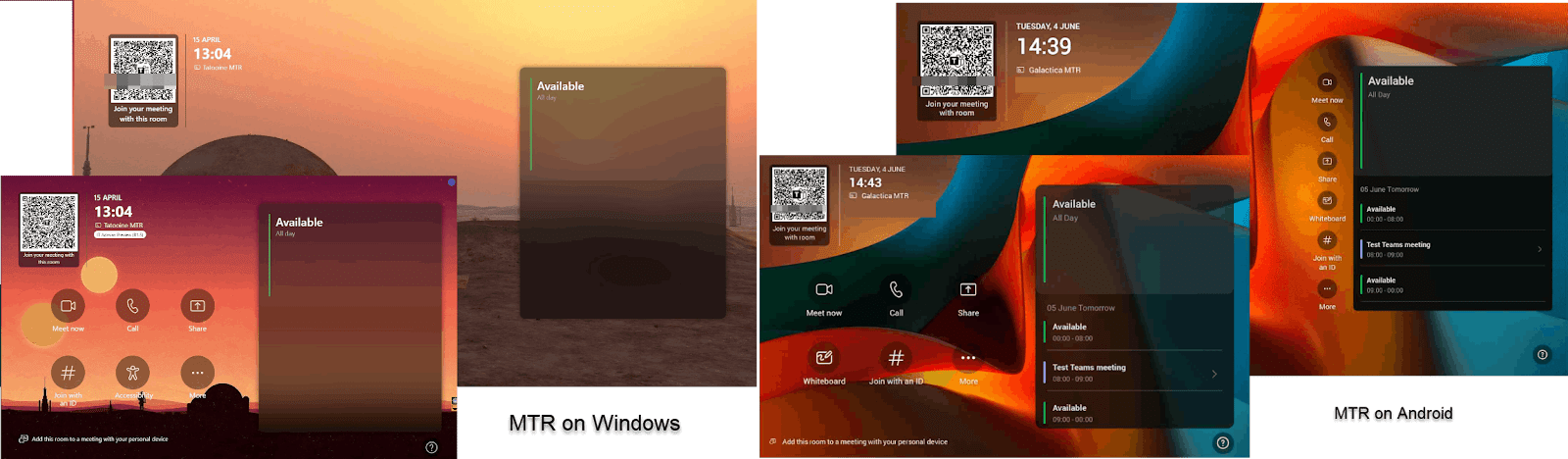
This means a user can walk into either type of room and know how to join their meeting. There are feature differences between the Windows and Android solutions. But until recently, these differences were hardly a deal breaker. People are deploying more new rooms on the Android path. This is thanks to some cost savings by not having to buy the Windows compute, but also for the ease of setup and ease of running the solution.

MTR on Windows requires more setup than the Android equivalent. This is partly because the Windows compute needs more preparation such as Windows, firmware, Bios, driver and Teams app updates. But also because Admins often treat the Windows compute like any other Windows compute, such as a user laptop, on the network. And because they can add proxies, certificates and monitoring software, they sometimes do. All of these updates and system prep take time. Anything from several hours to several days. All this time leads to additional cost for the IT team or integrators doing the work.

Introducing Autopilot for MTR on Windows

At Enterprise Connect 2024, Microsoft announced that they would be supporting Autopilot for Teams Rooms on Windows.

Customers can now utilize touchless remote provisioning of devices, speeding up the deployment process and saving time for IT. We are excited to release Autopilot for Teams Rooms on Windows which combines Windows Autopilot and Auto-login technologies to automate the enrolment and configuration of the devices from the cloud, using the credentials stored in the Teams Rooms Pro Management service. With Autopilot for Teams Rooms on Windows, IT teams can drastically reduce deployment time and cost while improving security and compliance. This feature will be available in Public Preview in April for rooms with a Teams Rooms Pro license.

What this means is with some back end preparation in Intune and the Pro Management Portal, you can deploy a Teams Room in minutes. The target time is sub 30 minutes from start to finish. The reality is approximately 10 minutes from when you start the process to the room being signed in with the account and ready to go.

How to do it

Microsoft has a long and detailed how to guide on how to Use Autopilot and Autologin to easily deploy Microsoft Teams Rooms consoles. This post is a more simplistic guide.

Prerequisites

  1. Autopilot for MTR requires the Teams Rooms Pro license. Ensure you have enough in your environment for the number of rooms you're deploying.

  2. You'll need to access two main portals during the preparation process. So make sure you have rights to access both portals and the necessary RBAC to make the required changes.

    1. Microsoft Endpoint Manager/Intune: https://intune.microsoft.com

    2. Teams Rooms Pro Management Portal: https://portal.rooms.microsoft.com

  3. Create Room Resource accounts for each room you plan to deploy

One time Preparation

The first 7 prep steps are done in Intune. These are one time steps and will be the basis for how you deploy your rooms going forward.

  1. Create a dynamic device group

  2. Enable Windows auto enrolment

  3. Create an enrolment status page (ESP) profile

  4. Create an Autopilot profile

  5. Configure a Local Admin Password (LAPS) policy (optional)

  6. Prepare the Deployment of the Teams Rooms app update tool

  7. Configure your SkypeSettings.xml

    1. You can use the SkypeSettings XML file to choose the settings for each room. Including choosing the default audio and video devices, configuring your content camera, enabling and disabling specific optional settings such as direct guest join and even deploying your MTR background. Learn More

Per device preparation

Then for each new MTR compute you want to deploy you need to get the device hardware hash and add to Intune. The hardware hash is the Windows compute serial number (e.g. BTTG138003NF), which is on the bottom of the MTR compute, plus some PC info. e.g. Device Serial Number, Windows Product ID, Hardware Hash, Group Tag, Assigned User.

You can use PowerShell to download the hardware hash as a CSV which is used to upload into Intune manually. Learn More

Or get the hardware hash and add the device hash to your Intune Tenant automatically

  1. In a command prompt enter

Powershell Set-ExecutionPolicy -Scope Process -ExecutionPolicy RemoteSigned

Install-Script -name Get-WindowsAutopilotInfo -Force

Get-WindowsAutoPilotInfo -online

  1. Enter the credentials for your Intune admin user

  2. You should now see

"connected to Intune tenant <your tenant ID>"
"Gathered details for device with serial number: BTTG138003NF"

The last couple of steps are done in the Pro Management Portal

  1. Sync the devices from Intune to the Pro Management Portal

    1. In the Pro Management Portal, go to Planning > Autopilot devices.

    2. On the Windows Autopilot devices page, select Sync to populate the device list.

  2. Set up Autologin and assign the MTR resource account to the Autopilot device

    1. Select a device from the list. > Select Assign account.

    2. On the Device selection page, the device is preselected. Click Next.

    3. On the Account selection page, select the account you want to use on this device, then click Next.

    4. On the Configuration page select Auto Generate password. This sets a new password for the account.

      1. If you'd rather set your own password, choose manual and enter the password in the field

Now you're ready to deploy the device

All you need to do is boot up the device, connect to the internet (wired is best) and it will do everything for you. During the Out-of-Box experience, select the country and keyboard layout and tap Next. The device may reboot to apply critical security updates if they're available. After the reboot to apply critical security updates, the Autopilot process begins.

During Device setup the Teams Rooms app update tool runs and updates the Teams app. When the device ESP process completes, the Windows Autopilot self-deploying deployment is complete, and the Teams Rooms Out-of-box experience starts.

The Teams Room app now detects the Autopilot profile and initiates Autologin. The credentials for the resource account assigned to this Autopilot device are used to log the device in. When this part is complete, the console will automatically log in and is ready for Teams meetings.

The whole process should take around 10 minutes from start to finish.


Jumat, 24 Maret 2023

Grid View MTR on Android - CollabOS

Grid View MTR on Android - CollabOS


Kami terus berupaya meningkatkan kolaborasi dan fungsionalitas kami dengan mitra kolaborasi video kami seperti Microsoft Teams.

Bersama-sama, kami meningkatkan keterwakilan yang setara dalam rapat dengan RightSight 2 Grid View, kini tersedia untuk Ruang MicrosoftTeams di Android di Rally Bar dan Rally Bar Mini. Fitur kami memberi setiap orang bingkai masing-masing di galeri video bersama peserta jarak jauh.

Sabtu, 17 April 2021

Hybrid Classroom dengan Logitech Video Conference

Hybrid Classroom dengan Logitech Video Conference


Saat kita memasuki Tahun ajaran baru, dan beberapa bagian dunia menerapkan pembatasan baru sebagai tanggapan terhadap pandemi, lingkungan pembelajaran campuran atau campuran telah menjadi bagian penting dalam menyediakan kontinuitas pendidikan.

Para pemimpin sekolah juga memperluas perencanaan mereka tentang bagaimana mereka akan terus mendukung lingkungan kelas hybrid pasca-pandemi. Ketika cuaca buruk, hari-hari dengan kualitas udara yang buruk, penyakit, perjalanan, atau masalah lain menghalangi siswa untuk menghadiri kelas secara langsung, pengaturan kelas hybrid memungkinkan pembelajaran untuk dilanjutkan dari mana saja secara virtual.

Tetapi mengajar di lingkungan campuran adalah pengalaman yang sama sekali berbeda dari pengajaran secara langsung. Salah satu tip yang disarankan oleh pengajar adalah meminta semua siswa - bahkan mereka yang berada di ruang kelas fisik - bergabung dengan kelas Zoom dari perangkat masing-masing. Dengan semua siswa di Zoom Meeting, Anda dapat menggunakan alat dan fitur digital berikut untuk menciptakan pengalaman yang menarik bagi semua orang.


Logitech 


Rabu, 14 April 2021

Hybrid Learning

Hybrid Learning


Januari 2021 Kemendikbud mengizinkan sekolah kembali menyelenggarakan pembelajaran tatap muka. Kebijakan ini tidak lepas munculnya keluh kesah dalam pelaksanaan pembelajaran jarak jauh (PJJ). Berbagai penelitian juga menyebut ketidakefektifan PJJ yang mengakibatkan berbagai masalah, terutama psikososial siswa.

Meski demikian, pembelajaran tatap muka masih menyisakan kekhawatiran di lingkungan pendidikan mengingat pembukaan tatap muka di awal tahun 2021 sebelumnya diikuti gelaran pilkada dan juga liburan panjang Natal dan Tahun Baru. Banyak pihak merasa khawatir, jika tidak disiapkan secara baik, tatap muka pembelajaran di Januari 2021 berpotensi menjadi kluster baru penyebaran Covid-19.

Salah satu solusi yang ditawarkan guna meredam kekhawatiran tersebut adalah dengan menerapkan pembelajaran tatap muka berbasis sistem hybrid learning. Baca juga: KBM Tatap Muka di Bogor Dilakukan Bertahap dengan Pola Hybrid Learning

Mengenal "Hybrid Learning"

Hybrid learning merupakan pembelajaran dengan sistem daring yang dikombinasikan dengan pertemuan tatap muka untuk beberapa jam. Hybrid learning dilakukan guna meminimalisir dampak psikososial siswa. Ada juga yang menganggap hybrid learning sama halnya dengan blended learning. Bentuk pembelajarannya merupakan kombinasi antara pembelajaran tatap muka dengan pembelajaran daring.

Hybrid yang dimaksud adalah pembelajaran tatap muka dilakukan secara rotasi dengan jumlah siswa 50 persen. Misalnya, dari jumlah siswa 32 orang menjadi 16 orang per pertemuan tatap muka di kelas. Sisanya mengikuti kelas pembelajaran daring atau luring, dan bergantian. Pembelajaran tatap muka dilakukan untuk memberi kesempatan bagi anak-anak yang kesulitan melakukan PJJ. Orangtua juga dipersilahkan memilih untuk moda pembelajaran untuk anaknya, bisa mengikuti tatap muka, pembelajaran daring, atau luring. Untuk siswa yang kesulitan mengakses internet, mereka bisa datang 2-3 kali seminggu ke sekolah belajar dengan gurunya. Waktunya disesuai dengan kesepakatan bersama dan wajib mengutamakan keamanan dan kesehatan.

Lima kunci "Hybrid Learning"

Terdapat lima kunci utama dalam penerapan proses pembelajaran hybrid learning. Dalam penerapannya, hybrid learning menekankan penerapan teori pembelajaran Keller, Gagne, Bloom, Merrill, Clark dan Grey. Apa saja?

·       Live event, diartikan sebagai pembelajaran langsung atau tatap muka yang dilakukan secara sinkronous dalam waktu dan tempat yang sama. Bisa juga waktu yang sama dengan tempat berbeda.

·       Self-paced learning, berarti mengkombinasikannya dengan pembelajaran mandiri yang memungkinkan siswa belajar kapan saja dan dimana saja secara daring.

·       Collaboration, yaitu kolaborasi antara guru dan siswa, juga kolaborasi antar sesama siswa dalam kegiatan belajar mengajar.

·       Assessment, artinya guru harus mampu meracik kombinasi jenis assessment daring atau luring. Bentuknya bisa berupa tes maupun nontes seperti proyek kelas.

·       Performance support materials, yaitu untuk memastikan bahan belajar disiapkan dalam bentuk digital. Tujuannya agar bahan belajar tersebut dapat dengan mudah diakses oleh siswa, baik secara daring maupun luring

Menerapkan hybrid learning Penerapan hybrid learning sama seperti dengan pembelajaran yang dilakukan selama ini, yaitu dimulai dengan persiapan. Persiapan hybrid learning dimulai dengan melakukan analisis peserta didik, konteks dan konten pembelajaran atau perkuliahan. Hasil dari analisis ini untuk memetakan kompetensi harus dikuasai oleh peserta didik melalui tatap muka secara langsung atau mandiri secara daring.

Selanjutnya hasil analisis tersebut dituangkan ke dalam silabus atau rencana pembelajaran. Pelaksanaan hybrid learning dapat dilaksanakan dengan pembagian peserta pembelajaran dalam satu kelas dibagi menjadi dua shift. Untuk minggu pertama misal shift A pembelajaran tatap muka shift B pembelajaran secara daring. Sebaliknya pada minggu kedua shift A pembelajaran secara daring shift B pembelajaran tatap muka. Pembelajaran tatap muka dilakukan secara langsung di dalam kelas.

Pembelajaran secara daring dilakukan untuk memfasilitasi interaksi daring dengan menggunakan learning management system (LMS), misal Edmodo, Google Classroom, Google Meet, Zoom Meet, Skype, Whatsapp atau media daring lain. Pembelajaran secara daring real time sebaiknya juga disertai tugas mandiri dan terstruktur. Evaluasi pembelajaran hybrid learning mencakup evaluasi atau hasil capaian pembelajaran untuk mengukur penguasaan kognitif, psikomotorik, dan afektif. Ujian dapat dilakukan secara tata muka di sekolah atau dilakukan secara daring.

sumber : https://www.kompas.com/edu/read/2020/12/21/183914971/hybrid-learning-solusi-kekhawatiran-belajar-tatap-muka-awal-tahun-2021?page=all

Jumat, 17 April 2020

Microsoft Teams Tambah Kapasitas Peserta Meeting Online


Microsoft Teams Tambah Kapasitas Peserta Meeting Online


Microsoft sendiri baru-baru ini mengungkap bahwa jumlah pengguna layanan Teams melonjak 1.000 persen pada bulan Maret lalu.
Microsoft juga mengklaim bahwa jumlah total waktu pengguna layanan Microsoft Teams mencapai 2,7 miliar menit pada 16 Maret lalu.

Microsoft Teams merupakan bagian dari ekosistem Office 365. Teams adalah layanan untuk aktivitas pekerjaan jarak jauh.
Layanan ini bisa dinikmati oleh pelanggan Office 365 Business dan Enterprise. Pengguna bisa saling berbagi dokumen, atau mengerjakannya bersama-sama secara real-time.

Source : https://amp-kompas-com.cdn.ampproject.org/v/s/amp.kompas.com/tekno/read/2020/04/15/18160017/microsoft-tambah-kapasitas-peserta-meeting-online-di-teams?usqp=mq331AQFKAGwASA%3D&amp_js_v=0.1#referrer=https%3A%2F%2Fwww.google.com&amp_tf=From%20%251%24s

Senin, 26 Agustus 2019

Logitech for Microsoft Teams Rooms

Logitech for Microsoft Teams Rooms


Ketika kami pertama kali meluncurkan Logitech SmartDock (bagian dari Project Rigel) di Keynote Microsoft di Enterprise Connect 2016, Logitech menunjukkan komitmen kami untuk memodernisasi ruang pertemuan: memberikan pengalaman Skype for Business, bergabung dengan satu sentuhan, dan video berkualitas tinggi di sebagian kecil dari biaya sistem video conference tradisional.

SmartDock adalah solusi meeting room Skype for Business yang pertama di pasar, dan kami telah mempertahankan kepemimpinan pasar kami sejak saat itu. Kami terus berinovasi, seperti dengan diperkenalkannya Logitech SmartDock Flex tahun lalu untuk menyederhanakan penempatan. Kami merasa terhormat untuk melayani sejumlah besar pelanggan global, beberapa di antaranya telah menyebarkan solusi ke ribuan ruang meeting room.

Hari ini, kami meningkatkan lingkungan ruang rapat Microsoft lebih jauh dengan pengumuman  Logitech Tap. TAP adalah solusi terbaru kami, dan ini benar-benar mendemokrasikan kerja tim di ruang rapat. Dirancang dari bawah ke atas untuk Ruang Tim Microsoft, Tap memanfaatkan pengalaman pasar kami untuk merampingkan dan menyederhanakan penggunaan dan penggunaan konferensi video di setiap ruang pertemuan.

Sebagai komponen integral dari Logitech Room Solutions, Tap menyatukan utilitas yang dibangun khusus dan kualitas bangunan yang kuat dari panel kontrol sentuh ruang rapat dengan harga terjangkau dan fleksibilitas tablet. Ini memberikan panggilan video satu sentuhan dan kesederhanaan bagi pengguna dalam desain ideal yang ramah TI untuk penyebaran pada skala.


Menampilkan layar sentuh 10,1 inci, input HDMI untuk berbagi konten, dan retensi kabel yang kuat, Logitech Tap dirancang dan dirancang untuk kenyamanan yang andal di ruang rapat. Berbagai jenis meja, riser dan dudukan dinding menawarkan fleksibilitas penempatan yang luar biasa, sementara pemasangan kabel di dinding memungkinkan topologi dan tata ruang yang menyenangkan mata serta TI.

Paket Solusi Logitech for Microsoft Teams Rooms mencakup semua komponen yang diperlukan dalam satu paket: pengontrol sentuh Logitech Tap, Logitech conferencecam system, dan komputer form factor kecil yang telah diinstal sebelumnya dengan Microsoft Teams Rooms.

Selasa, 03 Mei 2016

Video Conference Skype For Business

 Video Conference Skype For Business


Video Conference merupakan salah satu fitur utama didalam Skype for Business baik online maupun on prime yang berguna  untuk menghubungkan sesama pengguna didalam satu ruang konferensi yang sama dan secara bersama-sama didalamnya untuk saling berkomunikasi dan bertukar informasi untuk kepentingan bisnis perusahaan. Video Conference Skype for Business Online memiliki kapabilitas sampai dengan 250 pengguna dalam satu ruang konferensi yang sama melalui perangkat desktop/laptop dan juga smartphone (IOS, Android, dan Windows Phone)

Video Conference Skype for Business dapat dilakukan diruangan meeting secara bersama-sama. Dengan menggunakan Logitech Video Collaboration dan salah satunya unitnya yaity Logitech Group solusi itu dapat terpecahkan. dengan harga yang sangat mudah terjangkau. Bahkan Logitech membuat room meeting atau Skype Room System untuk Video Conference Skype for Business yang diberi nama Logitech Smart Dock.


Video Conference Skype

Fitur - Fitur yang biasa digunakan untuk Video Conference Skype For Business :

1.       Presentasi Power Point

Fitur yang berguna untuk menampilkan materi presentasi berupa file powerpoint, sehingga memudahkan proses meeting pada saat konferensi, apabila didalamnya membutuhkan penyajian data - data tertentu dari proses bisnis yang sedang berjalan.

Video Conference Skype 
                                                                                                                                                 

2.        Remote Desktop

Merupakan salah satu fasilitas didalam Video Conference Skype for Business yang berguna untuk membantu permasalahan (troubleshoot) antar sesama pengguna, sehingga mereka dapat mengontrol komputer sesama secara real-time dengan mudah dan cepat.

Video Conference Skype

3.        Recording

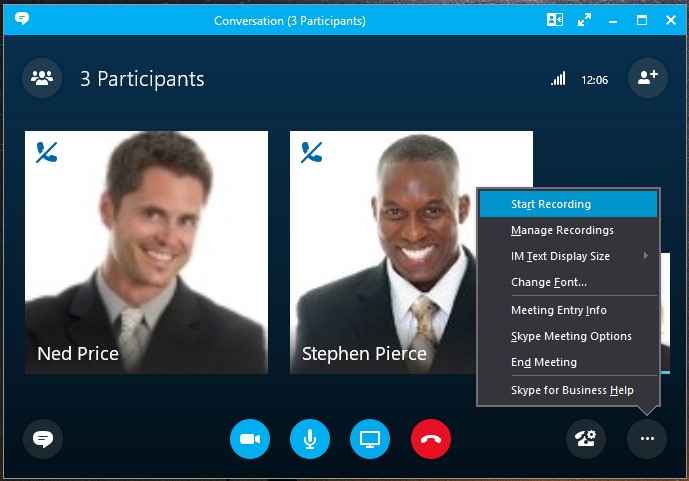
Salah satu fitur didalam Video Conference Skype for Business yang memungkinkan pengguna untuk merekam aktifitas konferensi meeting berjalan, sehingga dapat menjadi notulen meeting yang berguna bagi perusahaan.

Video Conference Skype for Business 


4.       Whiteboard

Salah satu fitur kolaborasi yang memungkinkan pengguna untuk dapat saling bersama – sama  dalam melakukan kolaborasi terhadap ide – ide yang dapat dituangkan diatas kanvas putih layaknya untuk menggambar didalam aplikasi Skype for Business.

 Video Conference Skype for Business


Minggu, 07 Februari 2016

Mengenal Office 365


Mengenal Office 365


Office 365  adalah Segala Sesuatu tentang Microsoft Office System dimana semuanya dapat terhubung dan dapat di akses / bekerja dengan office system dimana saja, tidak tergantung lagi pada lokasi. Dalam pendapat pribadi saya, 
Hal tersebut merupakan langkah besar dalam arah yang benar untuk solusi satu point ke dalam sebuah host skenario di mana Anda tidak perlu mempertimbangkan hardware dan banyaknya pemeliharaan software dan hardware.

Office 365  pada dasarnya dapat meringankan administrasi departemen IT  dan dukungan untuk jenis server - tidak ada perangkat keras dan tidak ada patch atau upgrade yang perlu diperhatikan. Microsoft akan melakukan ini untuk kita. pekerjaan menjadi sederhana,aman dan dapat mengandalkan Microsoft-host solusi untuk kolaborasi, komunikasi, dan produktivitas!

Office 365 sebuah layanan baru dari Microsoft yang berbasis teknologi Cloud Computing dengan menghadirkan berragaram aplikasi yang umum digunakan di lingkungan perusahaan serta versi online dari beberapa produk server Microsoft yang dapat membantu kerja kolaborasi bersama dengan media internet. 
Pengguna layanan Office 365, pada dasarnya hanya membutuhkan koneksi Internet untuk terhubung ke layanan tersebut. Layanan tersebut diklaim mampu memberi penghematan anggaran karena tidak perlu menyediakan sebuah infrastruktur khusus serta SDM yang memiliki keahlian atau kemampuan khusus untuk menangani infrastruktur tersebut

Office 365 banyak perubahan yang ditambahkan oleh Microsoft. Kamu tidak akan membeli Office 365 namun lebih tepatnya menyewanya dengan membayarnya per bulan atau per tahun. Jika Office 2013 hanya dapat diinstall untuk satu komputer, Office 365 bisa diinstall sampai 5 komputer untuk harga yang sama.

Keuntungan Office 365

Keuntungan Office 365

Office 365


1. Easy Collaboration yang berati berkolaborasi dengan mudah , para pengguna yang sama - sama sudah menjadi teman dapat berkolaborasi dengan mudah dan dapat dikerjakan bersama - sama dan juga dan berkumpul menjadi satu dan membahas suatu pekerjaan.

2. Document Fidelity yang berati dokumen yang tersimpan di udara , dokumen dapat diakses tanpa media penyimpanan (perangkat keras) namun dapat diaskses dengan media penyimpanan udara yang dapat diaskes diamanapun dengan mudah tanpa takut data hilang bila seperti perangkat keras media penyimpanan yang hilang.

3. Familiar Tools yang berati penggunaan yang sudah dikenal , Office 365 ini sama persis dengan paket Microsoft Office yang sudah dikenal , tombol - tombol atau tools yang digunakan sudah sering dilihat dan memudahkan pengguna . Jadi pembelajaran lagi menggenai Office 365 ini tidak terlalu sulit dan terkesan mudah digunakan dan diakses.

4. Significant Savings yang mirip dengan document fidelity, yang berati pengguna dapat menghenmat biaya dari pembelian perangkat keras , dan dapat mengurangi penggunaan energi terus menerus, dan dapat dikembangkan dengan mudah dan relevan.

Skype dan Skype for Business

Skype dan Skype for Business


Skype

Panggilan audio dan video serta pesan skype secara gratis.


  • Download / unduh dan dapat digunakan.
  • 25 orang dalam panggilan group
  • Hubungi ponsel dan telepon kabel dengan tarif hemat

Skype for Business

Collaborasi dan meeting online - semua teintergrasi dan aplikasi Office anda.

  • Cobalah kemampuan enterprise yang baru dengan Skype for Business di Office 365
  • Meeting Online baik pesan, telepon, dan video dengan hingga 250 orang
  • Temukan orang di perusahaan anda dan dapat dijadwal di dalam Outlook
  • Managemen dan Keamanan tingkat enterprise untuk account karyawan

·        

Compare Skype for Business

Compare Skype for Business

Skype for Business

Skype for Business

Online Plan2 (Skype for Business online meetings)

Online meetings that fuel team collaboration
  • Join on any device—PC/Mac, tablet, or phone
  • Group HD video and audio calling for up to 250 people
  • Presence and IM during and outside of meetings
  • Enterprise-level technical phone support

Office 365 Business Essentials

Online meetings with Office Online, email, and file storage and sharing
  • Join on any device—PC/Mac, tablet, or phone
  • Group HD video and audio calling for up to 250 people
  • Presence and IM during and outside of meetings Plus!
Plus:
  • Online versions of Office
  • Email with 50 GB mailbox per user
  • 1 TB file storage and sharing per user

Office 365 Business Premium

Online meetings with everything in Office 365 Business Essentials
Plus:
  • Fully installed Office applications on PC/Mac
  • Office apps on tablets and phones