Selasa, 14 Januari 2025

Perbedaan Logitech Swytch vs Logitech Extend

 Perbedaan Logitech Swytch vs Logitech Extend

Pendahuluan

Di era kerja hibrida saat ini, ruang rapat harus fleksibel dan mudah digunakan, terutama bagi mereka yang membawa perangkat sendiri (Bring Your Own Device atau BYOD). Namun, menghubungkan laptop pribadi ke sistem konferensi video di ruang rapat seringkali menjadi tantangan tersendiri. Logitech Swytch dan Logitech Extend hadir sebagai solusi inovatif untuk mengatasi masalah ini, menawarkan kemudahan dan fleksibilitas bagi pengguna BYOD. Artikel ini akan mengulas secara mendalam perbedaan antara Logitech Swytch dan Logitech Extend, membantu Anda menentukan solusi mana yang paling sesuai dengan kebutuhan ruang rapat Anda.

Logitech Swytch

Logitech Swytch 1 adalah perangkat yang dirancang untuk menyederhanakan koneksi laptop ke sistem konferensi video di ruang rapat. Dengan teknologi DisplayLink® Plug-and-Display, Swytch memungkinkan pengguna untuk menghubungkan laptop mereka ke kamera konferensi dan layar di ruangan hanya dengan satu kabel USB Tipe A atau Tipe C2. Hal ini memungkinkan tim untuk dengan mudah melakukan rapat, presentasi, dan streaming melalui berbagai layanan konferensi video, termasuk Microsoft Teams Rooms dan Zoom Rooms2. Logitech Swytch dibanderol dengan harga Rp17.859.2003.

Fitur Utama Logitech Swytch

●      Konektivitas: Swytch menyediakan koneksi satu kabel melalui USB Tipe A atau Tipe C, menghilangkan kebutuhan akan dongle atau splitter2.

●      Fungsionalitas: Swytch memungkinkan pengguna untuk berbagi layar laptop, memanfaatkan kamera dan sistem audio ruang rapat, dan berpartisipasi dalam konferensi video dengan mudah1.

●      Kompatibilitas: Swytch kompatibel dengan berbagai sistem operasi dan perangkat lunak konferensi video, memberikan fleksibilitas bagi pengguna dengan berbagai jenis laptop2.

●      Kemudahan Penggunaan: Cukup colokkan konektor Swytch ke laptop Anda, dan Anda siap untuk memulai rapat2. Pengalaman pengguna yang sederhana ini menghemat waktu dan mengurangi kerumitan dalam menyiapkan konferensi video.

●      Power Delivery: Swytch dapat menyediakan daya hingga 60 watt untuk mengisi daya laptop yang kompatibel melalui USB-C, memastikan laptop Anda tetap terisi daya selama rapat berlangsung1.

●      Resolusi dan Frame Rate: Swytch mendukung resolusi dan frame rate maksimum hingga 4K/60 fps untuk layar dan 4K/30 fps untuk kamera, memberikan kualitas video yang optimal1.

●      Desain yang Rapi: Swytch dilengkapi dengan magnetic dock yang menjaga meja tetap rapi dan teratur1.

What's in the box?

Paket penjualan Logitech Swytch berisi: 4

●      Swytch Hub

●      Swytch Extender

●      Swytch Connector dengan kabel USB 4.9 ft / 1.5 m

●      Catu daya Swytch Hub 100-240v

●      Catu daya Swytch Extender 100-240v

●      Kabel USB 3.0 16.4ft/ 5 m

●      Kabel USB 3.0 7.2 ft /2.2 m

●      Kabel HDMI 2.0 6.5 ft / 2.0 m

●      Aksesori pemasangan

●      Dokumentasi

Dimensi

●      Swytch Hub: Tinggi: 27.4 mm, Lebar: 164 mm, Kedalaman: 90 mm 2

●      Swytch Extender: Tinggi: 27.4 mm, Lebar: 120 mm, Kedalaman: 120 mm 2

Berat dan Dimensi Paket

●      Berat: 1000 gram 5

●      Dimensi: 20x20x10cm 5

Laptop sebagai Solusi Ruang Rapat

Logitech Swytch mengubah laptop menjadi solusi ruang rapat yang lengkap6. Dengan Swytch, tim di ruang rapat berukuran sedang dan besar dapat dengan mudah bergabung dalam webinar, mengikuti kelas online, dan berinteraksi dengan pelanggan dan mitra melalui layanan eksternal. Kabel yang tersembunyi dan magnetic dock yang praktis menjaga kerapian ruang rapat, bahkan yang tidak memiliki komputer khusus.

Kelebihan Logitech Swytch

●      Sederhana: Menyederhanakan koneksi ke peralatan konferensi video di ruang rapat.

●      Fleksibel: Kompatibel dengan berbagai laptop dan layanan konferensi video.

●      Efisien: Mengurangi waktu yang terbuang untuk menyiapkan dan memulai rapat, memungkinkan tim untuk fokus pada kolaborasi.

●      Rapi: Menjaga meja rapat tetap teratur dengan manajemen kabel yang baik.

Kekurangan Logitech Swytch

Namun, ada beberapa hal yang perlu dipertimbangkan sebelum memilih Logitech Swytch:

●      Membutuhkan Driver: Swytch memerlukan instalasi driver DisplayLink pada beberapa laptop untuk memastikan kompatibilitas penuh7.

●      Harga: Swytch relatif lebih mahal dibandingkan dengan beberapa solusi alternatif8.

●      Keterbatasan Ethernet: Swytch tidak menyediakan passthrough Ethernet untuk laptop, sehingga laptop harus mengandalkan koneksi Wi-Fi7.

Logitech Extend

Logitech Extend 9 adalah solusi BYOD yang dirancang untuk memperluas jangkauan koneksi dan menyederhanakan pengalaman konferensi video di ruang rapat berbasis Android atau BYOD, terutama yang berukuran besar1011. Extend memungkinkan pengguna untuk terhubung ke kamera konferensi Logitech yang kompatibel, seperti seri Rally Bar, menggunakan kabel USB-C tunggal11. Dengan Extend, pengguna dapat menjalankan rapat dari perangkat mereka sendiri menggunakan platform video pilihan mereka tanpa perlu menginstal driver tambahan9.

Logitech Extend dirancang khusus untuk mengubah ruang rapat khusus Microsoft Teams Rooms atau Zoom Rooms di Android menjadi ruang BYOD8. Hal ini memberikan fleksibilitas bagi pengguna untuk memanfaatkan platform konferensi video yang mereka sukai.

Fitur Utama Logitech Extend

●      Konektivitas: Extend menggunakan koneksi USB-C yang modern dan serbaguna untuk menghubungkan laptop atau perangkat seluler9.

●      Fungsionalitas: Extend memperluas jangkauan koneksi USB hingga 100 meter dengan kabel Cat6a, ideal untuk ruang rapat yang besar11.

●      Kompatibilitas: Extend kompatibel dengan kamera konferensi Logitech seri Rally Bar dan kamera berbasis USB lainnya dalam mode BYOD11.

●      Kemudahan Penggunaan: Extend tidak memerlukan driver tambahan, sehingga pengguna dapat langsung terhubung dan memulai rapat9.

●      Power Delivery: Extend dapat memberikan daya hingga 100W ke laptop atau perangkat seluler, memastikan perangkat Anda tetap terisi daya selama rapat11.

●      Manajemen: Extend dapat dikelola dan diperbarui melalui Logitech Sync, Zoom Device Management, dan Teams Admin Center, menyederhanakan administrasi TI11.

Kabel

Logitech Extend menyertakan kabel USB 3.0 16,4 ft (5 m), dan kabel USB tipe A dan tipe C 5 kaki (1,5 m)9.

Peta Jalan Logitech Extend

Logitech memiliki rencana pengembangan yang ambisius untuk Extend, dengan fokus pada peningkatan di berbagai area, termasuk: 9

●      Antarmuka: Meningkatkan antarmuka pengguna untuk kemudahan penggunaan yang lebih baik.

●      Konektivitas Nirkabel: Menambahkan opsi konektivitas nirkabel untuk fleksibilitas yang lebih besar.

●      Perangkat Lunak: Mengembangkan fitur perangkat lunak baru untuk meningkatkan fungsionalitas.

●      Keamanan: Meningkatkan fitur keamanan untuk melindungi privasi dan data pengguna.

●      Kinerja: Meningkatkan kinerja dan keandalan perangkat.

●      Harga: Menyesuaikan harga agar lebih kompetitif.

Technical Specifications

●      Mounting: VESA 9

●      Power and Cables:

○      Power supply: Auto-sensing 9

○      Operating Voltage/Power: 100-240V, 48V, 0.5A 9

○      Power Supply Dimensions: 2.89 x 2.09in (73.5 x 53 mm) x 35 mm 9

○      DC Cable: 5 ft (1.5 m) 9

○      USB-C to USB-C 3.2 Gen 1 Cable 9

●      Environmental:

○      Operating Temperature: 0° to 40° C 9

○      Storage Temperature: -40° to 70° C 9

○      Relative Humidity: 10 to 90% (non-condensing) 9

Kelebihan Logitech Extend

●      Jangkauan Luas: Ideal untuk ruang rapat yang lebih besar, memberikan fleksibilitas dalam penempatan perangkat.

●      Tanpa Driver: Tidak memerlukan instalasi driver tambahan, menyederhanakan proses penyiapan.

●      Fleksibilitas BYOD: Memungkinkan pengguna untuk menggunakan platform video pilihan mereka, meningkatkan fleksibilitas dan kenyamanan.

●      Manajemen Terpusat: Memudahkan pengelolaan dan pembaruan perangkat melalui platform terpusat.

Kekurangan Logitech Extend

Meskipun menawarkan banyak keuntungan, Logitech Extend juga memiliki beberapa keterbatasan:

●      Keterbatasan Kompatibilitas: Extend tidak kompatibel dengan semua kamera konferensi Logitech, terutama yang tidak mendukung mode BYOD11.

●      Harga: Extend relatif mahal, yang mungkin menjadi pertimbangan bagi beberapa pengguna.

Perbandingan Logitech Swytch vs Logitech Extend


Fitur

Logitech Swytch

Logitech Extend

Konektivitas

USB Tipe A atau Tipe C

USB-C

Fungsi Utama

Menghubungkan laptop ke sistem AV ruangan dan beralih antara PC ruang dan laptop BYOD 7

Memperluas koneksi BYOD 7

Kompatibilitas

Berbagai sistem operasi dan platform konferensi video

Kamera konferensi Logitech tertentu dalam mode BYOD, terutama seri Rally Bar 11

Driver

Membutuhkan DisplayLink pada beberapa sistem 7

Tidak memerlukan driver tambahan 7

Jangkauan Kabel

Terbatas

Hingga 100 meter dengan kabel Cat6a

Power Delivery

Hingga 60W

Hingga 100W

Manajemen Perangkat

Tidak ada

Logitech Sync, Zoom Device Management, Teams Admin Center

Harga

Lebih mahal

Lebih mahal

Ideal untuk

Ruang rapat dengan PC dan BYOD yang membutuhkan peralihan sistem

Ruang rapat berbasis Android atau BYOD yang lebih besar

Kesimpulan

Logitech Swytch dan Logitech Extend menawarkan solusi yang berbeda untuk mengatasi tantangan BYOD di ruang rapat. Swytch ideal untuk ruang rapat yang membutuhkan fleksibilitas untuk beralih antara PC ruangan dan laptop BYOD, menyediakan koneksi yang mudah dan pengalaman pengguna yang sederhana. Di sisi lain, Extend lebih cocok untuk ruang rapat berbasis Android atau BYOD yang lebih besar, menawarkan jangkauan koneksi yang luas dan kemudahan penggunaan tanpa driver tambahan.

Pemilihan solusi yang tepat bergantung pada kebutuhan spesifik ruang rapat Anda. Pertimbangkan faktor-faktor seperti jenis kamera konferensi yang digunakan, ukuran ruangan, preferensi platform konferensi video, dan anggaran. Dengan memahami perbedaan antara Swytch dan Extend, Anda dapat membuat keputusan yang tepat untuk mengoptimalkan ruang rapat Anda, menyederhanakan koneksi BYOD, dan meningkatkan kolaborasi tim. Pastikan untuk memilih solusi yang paling sesuai dengan kebutuhan dan anggaran Anda untuk memaksimalkan investasi dan menciptakan ruang rapat yang produktif dan efisien.
Senin, 13 Januari 2025

Simplify the setup of Microsoft Teams Rooms on Windows with Autopilot

Simplify the setup of Microsoft Teams Rooms on Windows with Autopilot

Let's start with some background for context

If you're using Microsoft Teams Rooms (MTR) in your organisation you'll probably know that there are two distinct paths for the architecture of the system that the MTR app runs on. MTR started life as project Rigel, which was an evolution of the old Skype Room System (SRS) and Lync Room System (LRS) before that. The room solutions comprised a Windows compute, and a touch console, such as the Logitech Tap controller.

After a couple of years, Microsoft introduces what was originally called Collaboration Bars. Collab Bars were originally aimed at small and huddle rooms and had fixed lenses and relied on a speaker puck for audio. Rather than a Windows compute, Collab Bars had built in Android compute and an Android Teams app. And rather than a controller, Collab Bars had remote controls with a jog wheel or D Pad for navigating around the on-screen controls. The features offered in Collab Bars was a subset of what was available on the Windows counterpart. But what made Collab Bars compelling to many was the simplicity of setup. You could take a Collab Bar out of the box, get it on the network to install any available updates, sign in with the Teams Room account and be ready to make and receive calls, or join meetings using the join button in the persistent calendar box on the display.

Soon after that, Microsoft started adding features to Collab Bars. And more OEMs started making solutions for this path. Logitech's first Collab Bars were the Rally Bar and Rally Bar Mini. The Rally Bar was certified for medium rooms (although it works for large rooms too), thanks to its 4K optical zoom camera, and a built in mic array that could be augmented with an additional 3 (which has since increased to 4) mic pods. Rather than relying on a remote to navigate, Logitech was able to pair the bars with the same Tap controller which was used on their Windows MTRs. Soon after, Logitech launched an IP controller called Tap IP, which no longer needed that direct connection, but rather paired over the network.

Microsoft were steadily adding features, and more and more people were choosing Collab Bars for some or all of their rooms. Then Logitech launched a device that changed how we think of Collab Bars. The Logitech Roommate. Roommate is an Android compute, to which you add USB cameras, and either first or third party audio. Definitely not a bar. So since Roommate is no longer a Collab Bar, Microsoft renamed the branch to Microsoft Teams Rooms on Android (MTRoA).

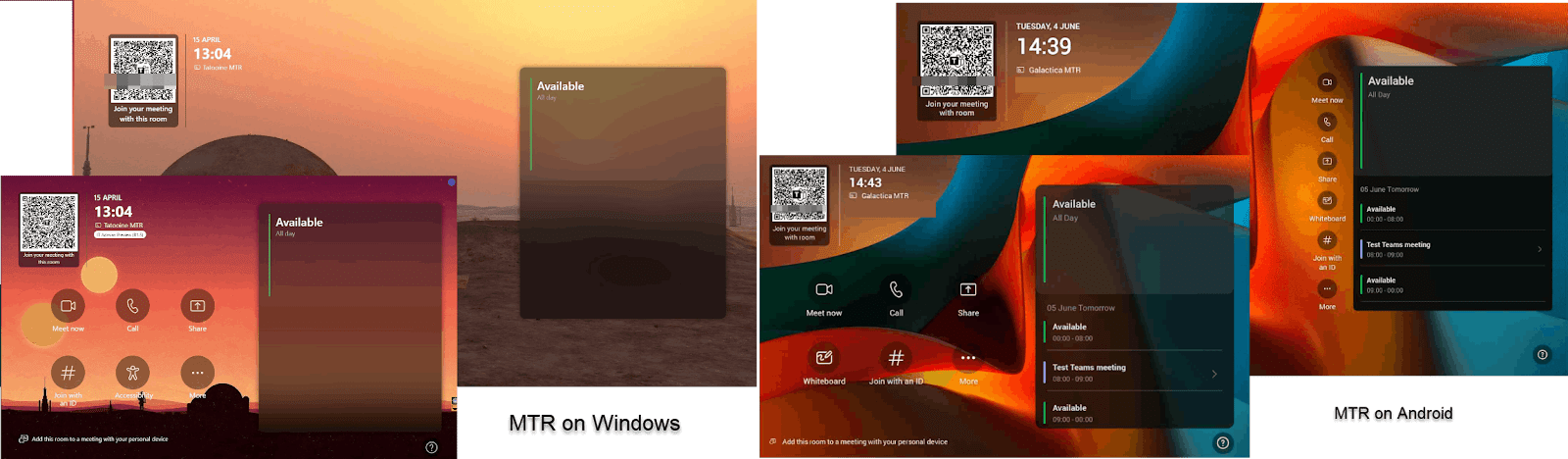
These two paths still exist today. There are MTRs for Windows and Android solutions available for everything from huddle spaces to extra large rooms. And thanks to some very recent updates, they look almost identical.

This means a user can walk into either type of room and know how to join their meeting. There are feature differences between the Windows and Android solutions. But until recently, these differences were hardly a deal breaker. People are deploying more new rooms on the Android path. This is thanks to some cost savings by not having to buy the Windows compute, but also for the ease of setup and ease of running the solution.

MTR on Windows requires more setup than the Android equivalent. This is partly because the Windows compute needs more preparation such as Windows, firmware, Bios, driver and Teams app updates. But also because Admins often treat the Windows compute like any other Windows compute, such as a user laptop, on the network. And because they can add proxies, certificates and monitoring software, they sometimes do. All of these updates and system prep take time. Anything from several hours to several days. All this time leads to additional cost for the IT team or integrators doing the work.

Introducing Autopilot for MTR on Windows

At Enterprise Connect 2024, Microsoft announced that they would be supporting Autopilot for Teams Rooms on Windows.

Customers can now utilize touchless remote provisioning of devices, speeding up the deployment process and saving time for IT. We are excited to release Autopilot for Teams Rooms on Windows which combines Windows Autopilot and Auto-login technologies to automate the enrolment and configuration of the devices from the cloud, using the credentials stored in the Teams Rooms Pro Management service. With Autopilot for Teams Rooms on Windows, IT teams can drastically reduce deployment time and cost while improving security and compliance. This feature will be available in Public Preview in April for rooms with a Teams Rooms Pro license.

What this means is with some back end preparation in Intune and the Pro Management Portal, you can deploy a Teams Room in minutes. The target time is sub 30 minutes from start to finish. The reality is approximately 10 minutes from when you start the process to the room being signed in with the account and ready to go.

How to do it

Microsoft has a long and detailed how to guide on how to Use Autopilot and Autologin to easily deploy Microsoft Teams Rooms consoles. This post is a more simplistic guide.

Prerequisites

  1. Autopilot for MTR requires the Teams Rooms Pro license. Ensure you have enough in your environment for the number of rooms you're deploying.

  2. You'll need to access two main portals during the preparation process. So make sure you have rights to access both portals and the necessary RBAC to make the required changes.

    1. Microsoft Endpoint Manager/Intune: https://intune.microsoft.com

    2. Teams Rooms Pro Management Portal: https://portal.rooms.microsoft.com

  3. Create Room Resource accounts for each room you plan to deploy

One time Preparation

The first 7 prep steps are done in Intune. These are one time steps and will be the basis for how you deploy your rooms going forward.

  1. Create a dynamic device group

  2. Enable Windows auto enrolment

  3. Create an enrolment status page (ESP) profile

  4. Create an Autopilot profile

  5. Configure a Local Admin Password (LAPS) policy (optional)

  6. Prepare the Deployment of the Teams Rooms app update tool

  7. Configure your SkypeSettings.xml

    1. You can use the SkypeSettings XML file to choose the settings for each room. Including choosing the default audio and video devices, configuring your content camera, enabling and disabling specific optional settings such as direct guest join and even deploying your MTR background. Learn More

Per device preparation

Then for each new MTR compute you want to deploy you need to get the device hardware hash and add to Intune. The hardware hash is the Windows compute serial number (e.g. BTTG138003NF), which is on the bottom of the MTR compute, plus some PC info. e.g. Device Serial Number, Windows Product ID, Hardware Hash, Group Tag, Assigned User.

You can use PowerShell to download the hardware hash as a CSV which is used to upload into Intune manually. Learn More

Or get the hardware hash and add the device hash to your Intune Tenant automatically

  1. In a command prompt enter

Powershell Set-ExecutionPolicy -Scope Process -ExecutionPolicy RemoteSigned

Install-Script -name Get-WindowsAutopilotInfo -Force

Get-WindowsAutoPilotInfo -online

  1. Enter the credentials for your Intune admin user

  2. You should now see

"connected to Intune tenant <your tenant ID>"
"Gathered details for device with serial number: BTTG138003NF"

The last couple of steps are done in the Pro Management Portal

  1. Sync the devices from Intune to the Pro Management Portal

    1. In the Pro Management Portal, go to Planning > Autopilot devices.

    2. On the Windows Autopilot devices page, select Sync to populate the device list.

  2. Set up Autologin and assign the MTR resource account to the Autopilot device

    1. Select a device from the list. > Select Assign account.

    2. On the Device selection page, the device is preselected. Click Next.

    3. On the Account selection page, select the account you want to use on this device, then click Next.

    4. On the Configuration page select Auto Generate password. This sets a new password for the account.

      1. If you'd rather set your own password, choose manual and enter the password in the field

Now you're ready to deploy the device

All you need to do is boot up the device, connect to the internet (wired is best) and it will do everything for you. During the Out-of-Box experience, select the country and keyboard layout and tap Next. The device may reboot to apply critical security updates if they're available. After the reboot to apply critical security updates, the Autopilot process begins.

During Device setup the Teams Rooms app update tool runs and updates the Teams app. When the device ESP process completes, the Windows Autopilot self-deploying deployment is complete, and the Teams Rooms Out-of-box experience starts.

The Teams Room app now detects the Autopilot profile and initiates Autologin. The credentials for the resource account assigned to this Autopilot device are used to log the device in. When this part is complete, the console will automatically log in and is ready for Teams meetings.

The whole process should take around 10 minutes from start to finish.


External Audio Systems with the Rally Bar and Rally Bar Mini

External Audio Systems with the Rally Bar and Rally Bar Mini


Starting from Collab OS firmware version 1.11, Logitech has introduced integration capabilities for audio Digital Signal Processing (DSP) with the Logitech Rally Bar and Rally Bar Mini. This update allows external DSP units to interface with third-party microphones and speakers. 

Although the Logitech RoomMate was initially designed to work in this way as one of its options, this feature was officially available on the Rally Bar in the release of version 1.11.

This integration is supported for DSP hardware from partners such as Shure, Extron, Q-SYS, Biamp, and Nureva. It facilitates direct connectivity via the USB interface on devices like the Rally Bar camera or the Logitech RoomMate computing module. This feature allows for enhanced audio processing and customization in setups requiring advanced audio configurations.

RoomMate

On the RoomMate, the standard integration looks something like the following:

As the RoomMate is compatible only with the Logitech Rally camera or MeetUp, it is quite a simple setup from the Logitech side. To do this, one can use a third-party DSP audio solution for all the audio requirements. This involves shifting the responsibility of mics and speakers to the third-party DSP. 

Note: The Rally System is incompatible with 3rd party audio systems. The above solutions utilize a stand-alone Rally Camera. For more info view this article.

For information on the supported 3rd party hardware for the Roommate, please view our ProSupport article.

Rally Bar and Rally Bar Mini

As stated above, before the 1.11 firmware release, the only Logitech device that could integrate with third-party DSPs was the Roommate. However, after the firmware update, the Rally Bar and Rally Bar Mini also gained this capability.

One of the reasons why the Rally Bar and Rally Bar Mini had a limitation was due to the bar's integrated onboard audio systems. Integrating a third-party DSP would have caused audio conflicts between microphones and speakers. This would have led to feedback and acoustic echo cancellation conflicts, which could have made the solution unstable from an audio perspective. Even if the system worked, there would likely be inconsistencies in sound quality and, at worst, significant conflicts that would render the overall audio useless.  

With 1.11, the Collab OS firmware was updated to allow an installer to integrate with a third-party system via one of the USB A ports on the Rally Bar or Rally Bar Mini. 


However, when they do, they would need to select a new setting within the Rally Bar settings, as follows.

Enabling External Audio on Device

To enable external audio on your device, follow these steps:

  • Go to Logitech CollabOS settings.

  • Select Display and Audio.

  • Click on Audio.

  • Turn on External Audio and confirm the activation prompt.

Note: Your device will reboot, and the settings will be applied.


You can also enable this feature through the Local Network Access option, for full details about enabling this feature, view this article.

The onboard audio becomes unavailable when you connect an external audio system to the Rally Bar or Rally Bar Mini. This means that features that rely on internal audio, such as Speaker View, will no longer work. Speaker View is a feature of RightSight2 that allows the camera to focus on the active speaker. Speaker View uses visible cues and onboard audio to locate a speaker.

Speaker View is just one of the framing technologies available on the Rally Bar and Rally Bar Mini. The other two framing technologies, namely Group View and Grid View, are not affected by the lack of onboard audio, as they do not rely on it. 

For more information on Logitech framing technologies, view this article.

Note: The Logitech Sight camera requires the internal audio of the Rally Bar to function. Consequently, it does not support and is incompatible with external third-party audio systems.

As of the writing of this article, a specific list of supported 3rd party systems has not been created for the Rally Bar and Rally Bar Mini. But since the Rally Bars firmware is Logitech CollabOS, the same 3rd party audio systems available for the Roommate will work with the Rally Bars. For more information view this article.


Senin, 06 Januari 2025

Pengertian Smart Classroom

Pengertian Smart Classroom

Sama halnya dengan sektor lainnya, sektor pendidikan juga dituntut untuk beradaptasi dengan perkembangan teknologi. Saat ini banyak sekolah dan perguruan tinggi didorong agar bisa menyelenggarakan kelas online, yang mana kelas online ini masih ada bahkan setelah pandemi selesai. 

Salah satu adaptasi teknologi yang kini semakin marak digunakan di dunia pendidikan adalah adaptasi smart classroom. Apa itu smart classroom dan apa keuntungannya bagi dunia pendidikan? Simak selengkapnya berikut ini. 


Pengertian Smart Classroom

Smart Classroom adalah ruang kelas yang dilengkapi dengan fasilitas teknologi digital guna mendukung pembelajaran yang lebih terintegrasi antara visual, audio dan kinestetik. Dengan demikian, kelas akan menjadi lebih menarik dan tidak membosankan. 

Penerapan inovasi ini dalam sebuah ruang kelas terbagi menjadi 3 tipe, yaitu:

Standard Smart Classroom. Pada tipe ini, kelas dilengkapi dengan whiteboard sebagaimana ruang kelas tradisional lainnya. Hanya saja, kelas ini sudah dilengkapi dengan perangkat keras, seperti LCD proyektor dan laptop. 


Intermediate smart classroom. Pada kelas dengan tipe ini, alat yang digunakan sudah lebih canggih dibandingkan dengan tipe yang pertama, seperti headset virtual reality (VR) dan lain sebagainya. Hanya saja, alat-alat tersebut masih lebih sedikit dibandingkan dengan jumlah siswa yang ada, sehingga siswa harus berbagi. 

Student-led smart classroom. Student-led smart classroom adalah ruang kelas dengan murid yang memiliki piranti digital mereka masing-masing. Misalnya, setiap murid memiliki tablet untuk menggantikan buku atau memiliki VR Headset untuk membantu pembelajaran. Dengan demikian, mereka bisa menginisiasi kelas secara mandiri, sementara guru hanya menjadi fasilitator. 

Pelajar muda menggunakan teknologi dalam pembelajaran.

Komponen Smart Classroom

Berikut ini beberapa komponen yang harus dimiliki dalam ruang pembelajaran ini:

Gawai elektronik yang mendukung proses pembelajaran. Pemilihan dan pemrograman gawai elektronik sangat penting supaya proses pembelajaran tidak terganggu dan siswa dapat sepenuhnya fokus dengan materi yang diajarkan. 

Bahan ajar mandiri. Dalam penggunaan inovasi ini, guru tidak dituntut untuk menjadi satu-satunya orang yang membagi ilmu di kelas tersebut. Sebaliknya, murid didorong untuk mampu mencari bahan pelajaran mereka sendiri dan guru hanya menjadi fasilitator kelas yang mengarahkan murid dan menjawab pertanyaan mereka jika diperlukan. 

Bahan ajar yang tersimpan dalam penyimpanan online maupun komputer. Murid tidak dituntut untuk mencatat setiap diskusi di kelas menggunakan buku tulis dan dapat menyimpan hasil tulisan tersebut di dalam komputer maupun di cloud storage. Dengan demikian, mereka dapat mencarinya dengan lebih mudah jika diperlukan. 

Pembelajaran dapat dilakukan secara langsung maupun tidak langsung. Dalam adaptasi smart classroom, kelas didesain untuk dapat diputar ulang oleh murid maupun guru. Dengan demikian, murid dapat mengulangi kelas yang mereka ikuti secara mandiri dan guru dapat mengevaluasi proses pembelajaran tersebut. 

Inovasi Pembelajaran Melalui Smart Classroom

Dua siswi belajar dengan komputer

Berikut ini adalah beberapa inovasi pembelajaran yang dapat dilakukan melalui smart classroom.

1. Kelas dapat diulang

Salah satu inovasi utama pembelajaran menggunakan smart classroom adalah siswa dapat mengulang pembelajaran sepenuhnya secara mandiri. Hal ini tentu berbeda dengan kelas biasa yang siswa hanya bisa mengulang pembelajaran melalui catatan yang mereka miliki atau melalui modul yang diberikan. 

2. Siswa dapat praktik langsung dengan tanpa terjun ke lapangan

Dengan menggunakan teknologi augmented dan virtual reality siswa dapat praktik dengan tanpa terjun ke lapangan. Teknologi ini sangat bermanfaat untuk pembelajaran materi-materi yang membutuhkan praktik, misalnya mesin, antropologi, geografi dan lain sebagainya. Dengan demikian, siswa memiliki gambaran penuh mengenai materi yang diajarkan.

3. Materi pengajaran variatif

Selain memungkinkan untuk disimpan secara keseluruhan, inovasi ini juga memungkinkan guru untuk menyusun materi pengajaran yang lebih variatif. Misalnya, menggunakan power point yang disusun dengan semenarik mungkin, atau menggunakan film dokumenter untuk mengajar sosiologi dan lain sebagainya. 

4. Kelas yang mendorong interaksi

Dengan materi pengajaran yang lebih variatif, siswa menjadi tidak bosan dan guru bisa mengambil atensi siswa dengan berbagai metode belajar. Dengan manfaat ini, siswa jadi bisa menyerap materi dengan lebih baik dan pada akhirnya mendorong mereka untuk memberikan pertanyaan atau jawaban di kelas. 

5. Pembelajaran secara online

Tidak hanya dapat diulang, adopsi smart classroom juga memungkinkan siswa untuk belajar secara langsung meskipun dia tidak sedang di kelas, misalnya karena sakit. Siswa yang sakit dapat mengikuti pembelajaran secara live dengan menyaksikan kelas yang berlangsung secara live. 

6. Lebih ramah lingkungan

Penggunakan teknologi smart classroom juga relatif lebih ramah lingkungan. Pasalnya, proses belajar mengajar tidak menggunakan kertas atau alat lain yang berbahan dasar kayu. Dengan demikian, harapannya adalah penebangan hutan untuk kertas dan ATK dapat dikurangi. 

Keuntungan Class Smartroom

Berikut ini adalah beberapa keuntungan class smartroom:

1. Lebih hemat waktu

Guru tidak harus menggambar grafik atau diagram yang sama di kelas yang berbeda. Dia bisa mempersiapkan materi pembelajaran terlebih dahulu di rumah dan bisa menggunakan materi yang sama di kelas yang berbeda. Dengan demikian, waktu pengajaran di kelas akan menjadi lebih efektif dan efisien. 

2. Lebih hemat sumber daya

Dengan smart classroom, banyak penggunaan sumber daya yang bisa lebih dihemat. Pertama, sekolah dan kampus bisa menghemat penggunaan kertas dan ATK karena siswa mencatat dan melakukan ujian menggunakan gawai, sehingga penggunaan bahan ajar berbahan dasar kayu lebih bisa ditekan. Kedua, smart classroom lebih efisien dalam hal penggunaan listrik. 

3. Siswa menjadi tidak bosan

Dengan materi pembelajaran yang lebih variatif, siswa menjadi tidak bosan dan menjadi lebih semangat untuk menuntut ilmu. Karena hal ini, siswa juga bisa lebih aktif bertanya dan menjawab pertanyaan di kelas dan membuat kelas tersebut jadi lebih hidup. 

4. Siswa dapat mengulang pelajaran

Seperti yang telah disebutkan di atas, kelebihan utama smart classroom adalah siswa dapat mengulang materi pelajaran yang mereka dapat di sekolah atau menyaksikan kelas sementara mereka sedang sakit di rumah. Kedua hal ini tentunya tidak bisa dilakukan tanpa adanya piranti digital yang siap digunakan. 

5. Siswa dapat praktik langsung

Penggunaan piranti keras dan piranti lunak berbasis AR dan VR, dapat mendorong siswa untuk praktek secara langsung dengan tanpa terjun ke lapangan. Tentu hal ini akan menguntungkan untuk proses pembelajaran materi-materi tertentu. 

6. Siswa lebih bisa beradaptasi dengan perubahan teknologi

Dengan memperkenalkan teknologi sedari dini melalui kelas, harapannya siswa juga bisa lebih beradaptasi dengan perubahan teknologi. Hal ini mengingat bahwasanya teknologi dapat berubah dengan cepat dan siapa yang mampu beradaptasi dengan perubahan tersebutlah yang dapat bertahan. 

7. Orang tua dapat memantau proses belajar mengajar

Salah satu tantangan sekolah offline adalah, orang tua tidak bisa benar-benar tahu anaknya masuk kelas atau tidak, khususnya jika anak tersebut sudah berusia remaja atau dewasa muda. Dengan smart classroom, orang tua dapat memantau proses terjadinya belajar mengajar, sehingga mereka tidak hanya bisa mengetahui kehadiran anak mereka di kelas, tetapi juga mengetahui kualitas pembelajaran yang ada di kelas tersebut.

8. Efisiensi dalam manajemen sumber daya sekolah

Dalam penerapan teknologi smart classroom tingkat lanjut, sekolah dapat mengatur sumber daya seperti listrik, alat dan bahan ajar dengan lebih efisien. Sebab, dengan inovasi teknologi ini, petugas sekolah terkait bisa memonitor dan mengatur peralatan dan bahan ajar di kelas dengan satu gawai saja. 

9. Kualitas keamanan lebih terjamin

Salah satu tantangan menggunakan teknologi smart classroom adalah keamanan. Hal ini karena, alat-alat yang digunakan cukup berharga, sehingga rawan pencurian. Untuk mengatasi risiko ini, beberapa penyedia layanan smart classroom menyediakan fasilitas face recognition sebelum individu terkait memasuki kelas. Akibatnya, individu yang wajahnya tidak terdaftar di sistem secara otomatis tidak akan bisa memasuki area kelas. 

Implementasi Smart Classroom di Indonesia

Smart classroom kini telah banyak diterapkan di sekolah menengah atas maupun perguruan tinggi di Indonesia. Institut Teknologi Sepuluh Nopember (ITS) misalnya, mengembangkan 53 smart classroom dan 2 smart laboratory untuk menunjang proses pembelajaran di era digital. Contoh lainnya adalah IPH School, salah satu sekolah swasta di Surabaya yang melengkapi siswanya dengan iPad untuk menunjang pembelajaran berbasis digital. 

Namun demikian, desain smart classroom harus tetap disesuaikan dengan kebutuhan siswa. Pasalnya, tidak semua mata pelajaran membutuhkan pembelajaran digital dan bahkan ada yang lebih baik jika diajarkan dengan metode pembelajaran tradisional.

Logitech for Education menyediakan solusi terbaik bagi industri pendidikan dengan berbagai produk yang dapat membantu proses pembelajaran seperti Logitech Sribe, Webcam, Headset, VR, etc.