Tampilkan postingan dengan label USB Camera. Tampilkan semua postingan
Tampilkan postingan dengan label USB Camera. Tampilkan semua postingan
Minggu, 24 Januari 2021
Kamis, 08 Oktober 2020
Logitech C505e HD WEBCAM
Logitech
Logitech C505e
Logitech Video Collaboration
Logitech Webcam
teleconference
Telepresence
USB Camera
Video Conference
Video Conference Hardware
Webcam
Comment
Logitech C505e HD WEBCAM

Even more desirable
A modern and fresh look, with a white LED, blends well into your
working environment.
Optimized sound pickup
Improved microphone sensitivity to capture natural audio, even in
larger spaces, up to 3 meters distance.
Look your best
Make high-definition 720p video calls at 30 frames per second.
C505e adjusts to the lighting conditions to produce brighter,
contrasted images.
Hassle-free installation
Simple USB plug and play installation. No drivers to install.
Compatibility
Windows 7-10, macOS, ChromeOS, Android
Warranty
3 Years
Selasa, 14 Juli 2020
Tips Agar Tetap Produktif Selama Bekerja dari Rumah dan Belajar dari Rumah
Google Meet
Logitech
Logitech Video Collaboration
Logitech Webcam
microsoft teams
teleconference
USB Camera
Video Conference
Video Conference Cloud
Video Conference Software
Zoom
Zoom Meeting
Comment
Tips Agar Tetap Produktif Selama Bekerja dari Rumah dan Belajar dari Rumah

Kerja dan belajar dari rumah
(work from home/school from home) menjadi tren global beberapa waktu terakhir
ini. Terkait dengan situasi global saat ini, pemerintah Indonesia pun
sudah mengeluarkan himbauan untuk meniadakan pertemuan langsung dan melakukan
segala aktivitas di rumah. Aktivitas yang dimaksud termasuk bekerja, belajar,
hingga beribadah. Logitech sebagai brand teknologi peripherals dunia
ingin membagikan tips terbaik bagi Anda agar tetap produktif meskipun bekerja
atau belajar dari rumah.
1. Persiapkan peralatan
bekerja atau belajar Anda Tips yang pertama, lakukan persiapan untuk bekerja
atau belajar dari rumah. Persiapan dimulai dari mempersiapkan peralatan seperti
laptop atau PC, mouse, keyboard, headset, serta webcam. Semua peralatan
tersebut akan menunjang kegiatan bekerja maupun belajar dari rumah Anda.
Logitech menyediakan berbagai peripherals dengan teknologi Swiss yang dapat
membuat kegiatan bekerja maupun belajar Anda tetap produktif.

2. Persiapkan software untuk video conference.
Selain peralatan, siapkan juga video conferencing software
seperti ZOOM, Google Meet, MS. Teams dan lain sebagainya. Pastikan software
bekerja dengan baik. Pencahayaan adalah kunci dari terciptanya gambar
konferensi video yang baik. Merupakan sebuah keunggulan jika Anda memiliki
monitor kedua untuk konferensi video. Kegunaan monitor kedua adalah ketika Anda
melakukan share screen pada saat konferensi video, Anda tetap dapat melihat
layar dari para peserta di screen kedua.
3. Siapkan tempat khusus
Selanjutnya, siapkan tempat yang dikhususkan untuk bekerja atau belajar dari
rumah. Misalkan di ruang kerja, ruang tamu, atau bahkan ruang makan keluarga.
Siapkan juga tempat alternatif seandainya tempat yang dikhususkan tersebut
sedang dipakai. Berikutnya, bagi Anda yang bekerja dari rumah tetap harus
menetapkan waktu kerja yang sesuai dengan waktu kantor dan juga waktu
istirahat. Salah satu hal terpenting lainnya adalah, memberitahu kepada
lingkungan sekitar Anda jika Anda berencana bekerja atau belajar dari rumah.
Hal ini dapat memberi pengertian kepada mereka untuk memperlakukan Anda seperti
bekerja di kantor ataupun belajar di sekolah/kampus.
4. Tetapkan pola yang
konsisten Setelah persiapan selesai, mulailah siapkan diri Anda untuk bekerja
atau belajar dari rumah. Tentu, Anda dapat bangun lebih siang, manfaatkan
kesempatan ini sebaik mungkin untuk beristirahat dengan cukup. Anda juga harus
membuat pola yang konsisten, dari bangun hingga mulai bekerja. Jangan lupa
untuk tetap konsisten dengan waktu yang sudah Anda tetapkan.
5. Kolaborasi dengan rekan
kerja atau teman sekolah Anda Selama periode bekerja atau belajar dari rumah,
Anda juga harus lebih proaktif dalam berkomunikasi. Menghubungi seseorang
beberapa kali dalam sehari adalah hal yang wajar. Anda juga harus
mengantisipasi jumlah komunikasi via WhatsApp, Telepon, SMS, maupun video
conferencing software.
6. Berikan penghargaan untuk diri Anda Setelah semua tips di atas dilakukan, berikan penghargaan terhadap diri Anda dan orang terkasih dengan makan malam bersama keluarga. Mungkin kegiatan ini jarang Anda lakukan di saat-saat normal berhubung dengan kesibukan yang Anda miliki. Ingat, tetap jaga kesehatan dan sebarkan semangat positif ke siapa saja.
#KerjaDariRumah #BelajarDariRumah #Zoom #Teams #GoogleMeet #VideoConference
Sabtu, 17 November 2018
Logitech Rally Camera
LOGITECH RALLY CAMERA

With premium industrial design and an Ultra-HD imaging system, Logitech Rally Camera tops the lineup of standalone video cameras from Logitech®. Packed with advanced optics and breakthrough
technology enhancements, Rally Camera delivers peerless performance, exceptional versatility, and
easy deployment.
Logitech Rally Camera combines world-class Logitech optics and 4K sensor with whisper-quiet mechanical pan, tilt, and zoom functions and high-end materials. suitable for any professional setting. With razorsharp 15X HD zoom, expansive 90° field of view, and truly phenomenal video quality, Rally Camera captures every person in the room with amazing clarity.
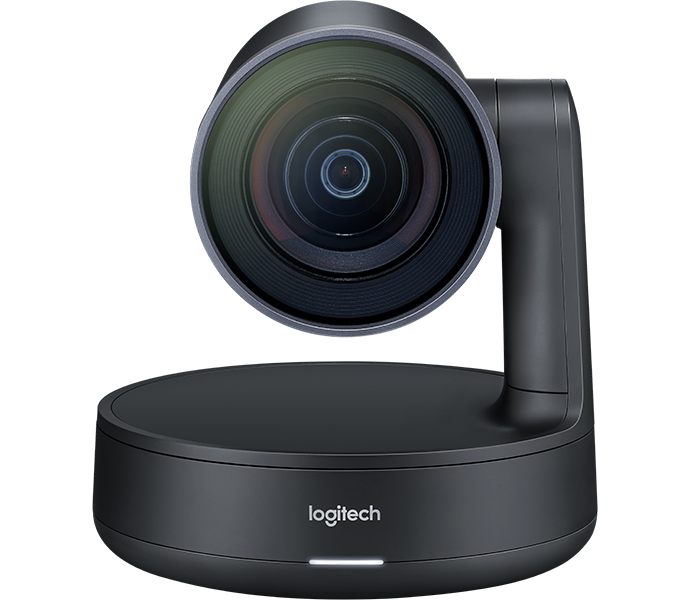
Logitech Rally Camera offers versatile mounting and cabling options for easy installation and integrates seamlessly with existing audio infrastructure. Plus, USB plug-and-play ensures compatibility with every leading video conferencing software platform with no additional software required.
Minggu, 18 Maret 2018
Cara Logitech Conference Camera integrasi dengan Mixer
Cara Logitech Conference Camera integrasi dengan Mixer

Gambar diatas ada configurasi cara Logitech Conference Camera integrasi dengan Mixer (audio system). Berikut cara integrasi Logitech Conference Camera dengan Mixer (audio system)
- Logitech Conference Camera Baik itu PTZ Pro2 atau Rally Camera tinggal dihubungkan ke PC / Laptop dengan menggunakan USB.
- Lalu Mixer dihubungkan ke PC/Laptop melalu USB. Pastikan bahwa Mixer nya support USB. Jika tidak support USB, maka harus sediakan Mini Mixer yang support USB cukup beli yang 1 Channel saja, nanti dihubungkan ke Channel Mixer utama. Dan dari
- Pastikan setting softwarenya yang benar. untuk camera pilih logitech ConferenceCam untuk audionya output maupun input pilih usb mixer yang hubungkan.
- Disarankan integrasi mixer jangan menggunakan mini-jack dikarena mic & speakernya satu colokan. Disarankan menggunakan USB agar bisa ke detect di PC/Laptop dan tidak feedback.
Langganan:
Postingan (Atom)