Jumat, 24 Maret 2023

Grid View MTR on Android - CollabOS

Grid View MTR on Android - CollabOS


Kami terus berupaya meningkatkan kolaborasi dan fungsionalitas kami dengan mitra kolaborasi video kami seperti Microsoft Teams.

Bersama-sama, kami meningkatkan keterwakilan yang setara dalam rapat dengan RightSight 2 Grid View, kini tersedia untuk Ruang MicrosoftTeams di Android di Rally Bar dan Rally Bar Mini. Fitur kami memberi setiap orang bingkai masing-masing di galeri video bersama peserta jarak jauh.

Kamis, 23 Maret 2023

Demo Tiga Display pada Zoom Rooms - CollabOS

Demo Tiga Display pada Zoom Rooms - CollabOS


Lihat lebih banyak dan tampilkan lebih banyak dengan dukungan tiga layar Zoom, kini didukung oleh CollabOS. Fitur Zoom ini memungkinkan opsi tampilan yang lebih besar untuk menampilkan speaker aktif, tampilan galeri, dan konten bersama di tiga layar.

Tiga dukungan tampilan tersedia untuk Rally Bar, Rally Bar Mini, dan RoomMate menggunakan adaptor USB untuk menampilkan. Lihat artikel dukungan kami untuk informasi selengkapnya tentang opsi kompatibilitas.

Senin, 20 Maret 2023

Cara Installasi / Setup Logitech Scribe dalam Ruangan Meeting atau Ruangan Kelas

 Cara Installasi / Setup Logitech Scribe dalam Ruangan Meeting atau Ruangan Kelas


Pelajari cara memasang, menyalakan, dan menghubungkan Logitech Scribe dan wireless share button ke ruang meeting dengan Whiteboard dalam tutorial langkah demi langkah ini.

Bagikan whiteboards ke meeting video dengan mudah menggunakan Logitech Scribe, kamera whiteboards bertenaga AI untuk Microsoft Teams Room, Zoom Room, dan layanan konferensi video terkemuka lainnya. Dengan AI bawaan dan lensa khusus, Scribe menyiarkan konten papan tulis ke meeting video dengan sangat jelas. Sekarang, bahkan peserta jarak jauh dapat memiliki kursi terbaik di meja.


Kamis, 02 Maret 2023

Cara Setup / Installasi Zoom Room pada Logitech Rally Bar

Cara Setup / Installasi Zoom Room pada Logitech Rally Bar

Berikut dibawah ini cara setup / installasi zoom room pada Logitech Rally Bar.
Moga dapat bermanfaat...


Jika ada pertanyaan bisa langsung menghubungi kami...
Terima kasih.

Rabu, 01 Maret 2023

Cara Service RMA Logitech Video Conference

 Cara Service RMA Logitech Video Conference


Cara RMA Logitech Video Conference atau Logitech Video Collaboration sangat mudah. namun harus mengikuti proses RMA seperti Gambar dibawah ini :


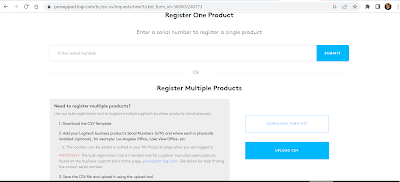
- masuk ke prosupport https://prosupport.logi.com/hc/en-us tidak lupa login terlebih dahulu yach...


-  Lalu masukan/register product Logitech yang akan di RMA.


- Lalu pilih Contact Support dan pilih file ticket untuk open ticket
 

- Setelah itu ajukan RMA ke Distibutor dengan menginformasikan nomer tiket yang sudah dimasukkan dalam open ticket. Dan akan dapat email dari prosupport dari logitech dan dapat diforward emailnya ke distributor.

- Distibutor akan memberikan informasi proses 1 : 1 replacement setelah disetujui oleh prosupport.

- Setelah Ok semuanya, tinggal kirim barang ke Distibutor.

- Jika ingin di handle langsung dari principal Logitech. Enduser atau partner dapat membeli Logitech Select.


Selasa, 28 Februari 2023

Logitech Class Takeover di Indonesia

Logitech Class Takeover di Indonesia


Video Conference dalam pendidikan tidak hanya memungkinkan guru untuk terhubung dengan siswa, tetapi juga untuk terhubung dengan pakar dan influencer di mana pun mereka berada. Untuk membuat pembelajaran hybrid menjadi menyenangkan, Logitech mengundang dua tokoh populer, Gita Savitri (penulis buku dan YouTuber) dan HIVI (band pop top Indonesia) untuk bergabung secara virtual di ruang kelas di dua universitas terkemuka di Indonesia - tanpa memberi tahu siswa terlebih dahulu! Tonton videonya untuk melihat reaksi mereka.

Cara mengaktifkan Latar Belakang Virtual di ZOOM

 Cara mengaktifkan Latar Belakang Virtual di ZOOM


Ada beberapa cara untuk memulai dengan fitur Latar Belakang Virtual. Anda dapat mengaktifkan latar belakang virtual selama konferensi video di akun, grup, dan tingkat pengguna individu.

Catatan: Pengguna harus keluar dari klien desktop Zoom dan masuk kembali agar Latar Belakang Virtua dapat diterapkan.

Akun

Untuk mengaktifkan fitur Latar Belakang Virtual untuk semua pengguna di akun:

  1. Masuk ke Zoom web portal sebagai administrator dengan izin untuk mengedit pengaturan akun.
  2. Di menu navigasi, klik Manajemen Akun lalu Pengaturan Akun.
  3. Di tab Rapat, navigasikan ke opsi Latar Belakang Virtual (di bawah bagian Dalam Rapat (Lanjutan)) dan pastikan bahwa pengaturan tersebut diaktifkan.
  4. Catatan: Jika pengaturan dinonaktifkan, klik toggle untuk mengaktifkannya. Jika dialog verifikasi ditampikan, pilih Aktifkan untuk memverifikasi perubahan.
  5. (Opsional) Jika Anda ingin membuat pengaturan ini wajib untuk semua pengguna dalam akun Anda, klik ikon kunci, lalu klik Kunci untuk mengonfirmasi pengaturan.
  6. (Opsional) Centang Izinkan penggunaan video untuk latar belakang virtual, lalu Simpan untuk mengonfirmasi perubahan, untuk memberi pengguna Anda akses ke latar belakang virtual video. 
  7. (Opsional) Centang Izinkan pengguna untuk mengunggah latar belakang khusus, lalu Simpan untuk mengonfirmasi perubahan, untuk memberi pengguna Anda akses untuk mengunggah latar belakang virtual mereka sendiri selain latar belakang yang saat ini diunggah.
  8. (Opsional) Klik Kelola latar belakang virtual untuk mengunggah gambar latar belakang default yang tersedia bagi pengguna.
  9. Catatan: Pengguna harus memiliki client/aplikasi versi 5.1.1 atau lebih tinggi untuk melihat gambar latar belakang yang Anda unggah.
  10. (Opsional) Centang Wajibkan pengguna untuk selalu menggunakan latar belakang virtual, lalu Simpan untuk mengonfirmasi perubahan.
  11. (Opsional) Centang Setel ulang latar belakang virtual ke default untuk pengguna setelah setiap rapat untuk menyetel ulang latar belakang virtual apa pun, yang dipilih oleh admin, untuk pengguna setelah Zoom Meeting apa pun. Saat pengguna mengubah latar belakang virtual yang telah disetujui sebelumnya untuk rapat tertentu, latar belakang mereka akan diatur ulang secara otomatis kembali ke default setelah rapat.

Grup

Catatan: Jika Anda mendaftar untuk akun Zoom baru setelah 21 Agustus 2021; atau Pengalaman Admin Baru diaktifkan di akun Anda, laman Manajemen Grup telah diganti namanya menjadi Grup.

Untuk mengaktifkan fitur Latar Belakang Virtual untuk semua anggota grup tertentu:

  • Masuk ke Zoom web portal sebagai administrator dengan izin untuk mengedit grup pengguna.
  • Di menu navigasi, klik Menajemen Pengguna lalu Manajemen Grup.
  • Klik nama grup, lalu klik tab Rapat untuk mengakses Pengaturan.
  • Di tab Rapat, navigasikan ke opsi Latar Belakang Virtual dan pastikan bahwa pengaturan tersebut diaktifkan.
    • Catatan:
    • Jika pengaturan dinonaktifkan, klik toggle Status untuk mengaktifkannya. Jika dialog verifikasi ditampikan, pilih Aktifkan untuk memverifikasi perubahan.
    • Jika pengaturan berwarna abu-abu, itu telah dikunci pada tingkat Akun, dan perlu diubah pada tingkat itu.
  • (Opsional) Jika Anda ingin membuat pengaturan ini wajib untuk semua pengguna dalam grup ini, klik ikon kunci, lalu klik Kunci untuk mengonfirmasi pengaturan.
  • (Opsional) Centang Izinkan penggunaan video untuk latar belakang virtual, lalu Simpan untuk mengonfirmasi perubahan, untuk memberi pengguna Anda akses ke latar belakang virtual video. 
  • (Opsional) Centang Izinkan pengguna untuk mengunggah latar belakang khusus, lalu Simpan untuk mengonfirmasi perubahan, untuk memberi pengguna Anda akses untuk mengunggah latar belakang virtual mereka sendiri selain latar belakang yang saat ini diunggah.
  • (Opsional) Klik Kelola latar belakang virtual untuk mengunggah gambar latar belakang default yang tersedia bagi pengguna
  • .Catatan: Pengguna harus memiliki client/aplikasi versi 5.1.1 atau lebih tinggi untuk melihat gambar latar belakang yang Anda unggah.
  • (Opsional) Centang Wajibkan pengguna untuk selalu menggunakan latar belakang virtual, lalu Simpan untuk mengonfirmasi perubahan.
  • (Opsional) Centang Setel ulang latar belakang virtual ke default untuk pengguna setelah setiap rapat untuk menyetel ulang latar belakang virtual apa pun, yang dipilih oleh admin, untuk pengguna setelah Zoom Meeting apa pun. Saat pengguna mengubah latar belakang virtual yang telah disetujui sebelumnya untuk rapat tertentu, latar belakang mereka akan diatur ulang secara otomatis kembali ke default setelah rapat.

Pengguna

Untuk mengaktifkan fitur Latar Belakang Virtual untuk Anda gunakan sendiri:

  • Masuk ke Zoom web portal.
  • Di menu navigasi, klik Pengaturan.
  • Di tab Rapat, navigasikan ke opsi Latar Belakang Virtual (di bawah bagian Dalam Rapat (Lanjutan)) dan pastikan bahwa pengaturan tersebut diaktifkan.

Catatan:

Jika pengaturan dinonaktifkan, klik toggle status untuk mengaktifkannya. Jika dialog verifikasi ditampikan, pilih Aktifkan untuk memverifikasi perubahan.

Jika opsi berwarna abu-abu, opsi tersebut telah dikunci di tingkat grup atau akun, dan Anda harus menghubungi administrator Zoom Anda.

Minggu, 26 Februari 2023

Klik Mouse bisa bakar 1,42 kalori

Klik Mouse bisa bakar 1,42 kalori


Seorang pria dewasa rata-rata harus membakar sekitar 2.000 kalori per hari, sedangkan wanita dewasa harus menggunakan sekitar 1.700 kalori per hari. Angka ini bervariasi sesuai dengan umur, aktivitas dan berat badan seseorang.

Meski tak sebanyak olahraga, melakukan kegiatan sehari-hari seperti mengklik mouse komputer ternyata juga bisa membantu membakar kalori. Lalu berapa banyak kalori yang dibakar?

Rocket News 24  melaporkan tentang hal ini, yaitu :

Rata-rata, 16,7 micromoles ATP (Adenosine triphosphate) dikonsumsi dalam menggerakan 1 gram otot selama satu detik. Jadi, jumlah total ATP yang dibakar untuk menggerakan 11,7 gram otot di jari telunjuk adalah sekitar 195 micromoles (11.7g × 16.7μ mol / g). Ada 7,3 kalori dalam satu mol energi ATP, jadi jumlah kalori yang terbakar dalam mengklik mouse adalah sekitar 1,42 (7,3 / 1000) X 195).

Jadi sederhananya, dalam satu kali mengklik mouse kalori yang terbakar sebanyak 1,42 kalori.

Jumlah tersebut memang tidak banyak jika dibandingkan dengan aktivitas fisik dan olahraga. Namun paling tidak kita mengetahui kalau dengan sekali mengklik mouse kita dapat membakar 1,42 kalori. Walaupun begitu jangan lantas menghabiskan waktu seharian di depan komputer, karena terlalu lama di depan komputer juga tidak baik.

Sebagai kesimpulannya, dengan sekali mengklik mouse dapat membakar 1,42 kalori. Namun, tetap saja untuk mendapatkan tubuh yang sehat kita harus berolahraga secara teratur.

Jumlah ini memang jauh lebih kecil dibandingkan jika Anda benar-benar menggerakkan badan untuk beraktivitas fisik dan olahraga. Namun setidaknya ini memberikan kabar baik bagi Anda yang lebih banyak menghabiskan hari di depan komputer.

Tapi untuk mendapatkan tubuh yang sehat, sebaiknya Anda tetap harus membakar kalori melalui aktivitas fisik. Bagi yang lebih banyak menghabiskan hari di depan komputer, melakukan latihan sederhana juga bisa dilakukan di meja kantor.


Sabtu, 25 Februari 2023

Logic Pembelajaran Baru

Logic Pembelajaran Baru


Belajar bukanlah satu ukuran untuk semua. Itu terjadi kapan saja, di mana saja: di antara tugas, di dalam dan di luar dinding kelas. Setiap siswa belajar dengan cara yang berbeda, dengan kecepatan yang berbeda. Dan saat pembelajaran berkembang, teknologi yang memungkinkannya juga harus berkembang.


Dalam upaya menciptakan solusi teknologi yang mengutamakan pendidikan, kami bekerja bahu-membahu dengan pendidik dan siswa – mulai dari konsep hingga prototipe akhir – untuk memastikan bahwa solusi kami didasarkan pada wawasan dan diuji dalam ketelitian ruang kelas dunia nyata.

Jumat, 24 Februari 2023

3 Barang Wajib Untuk "Welcome Kit" Karyawan Baru

 3 Barang Wajib Untuk "Welcome Kit" Karyawan Baru


Welcome kit bagi karyawan baru adalah cara untuk berkomunikasi secara langsung dengan karyawan baru. Hal ini dapat membangun kesan positif di hari pertama karyawan bekerta. Berikut adalah beberapa barang yang harus ada di dalam welcome kit karyawan baru Anda:


1. BRANDED MERCHANDISE


Berikan karyawan merchandise khas perusahaan Anda. Ketika mereka mengenakan kaus dengan logo perusahaan atau minum dari tumbler berlogo perusahaan Anda, mereka akan merasa menjadi bagian penting dari perusahaan.


2.TEKNOLOGI UNTUK MENDUKUNG KESUKSESAN KERJA


Berikan karyawan Anda teknologi yang dapat membuat mereka lebih produktif dan nyaman dalam bekerja. Pertimbangkan perangkat seperti mouse ergo­nomis, keyboard, headset, dan webcam untuk meningkatkan kualitas kerja dan memastikan keterhubungan dengan rekan kerja lainnya.


3. PROGAM PENGEMBANGAN DIRI


Agar karyawan merasa puas dan bekerja di perusahaan Anda dalam jangka waktu yang lebih panjang, Anda perlu memberi nilai tambah pada karier mereka. Memberikan fasilitas ataupun kesempatan untuk pelatihan dan pengembangan diri merupakan salah satu caranya.