Jumat, 07 Agustus 2020

Cara Memilih Camera Video Conference untuk Ruangan Meeting, Ruangan Kelas, Etc

Memilih Camera Video Conference untuk Ruangan Meeting, Kelas, etc


- Camaranya memiliki Zoom Camera yang cukup.

Kenapa harus miliki Zoom Camera, dikarenakan membutuhkan menclose-up tulisan yang ditulis dalam papan tulis atau whiteboard. disini letaknya kualitas camera. Bagaimana tulisan tersebut dapat diterima dengan baik oleh peserta video conference.

- Memiliki Camera Preset 

Camera Preset, cara mudah untuk memindahkan camera yang inginkan. karena dengan ini presenter bisa fokus ada yang di tulis atau dan peserta dapat melihat yang diarahkan.
amera dapat menggunakan preset


- Kualitas Camera & Resolusi Camera


Minimal support 1080p namun 4K akan lebih bagus. walaupun resolusi ditentukan oleh compresi ditentukan oleh network dan software. Namun camera wajib mendukung kualitas saat mengcapture gambar / video yang ambil oleh camera tersebut. maka dari itu camera yang bagus adalah kualitas capture dari awal mengambil gambar tersebut. 


- Warranty camera video conference

Nah ini penting sekali mengenai purna jual, pilihlah yang warrantinya yang lama sekitar 2 tahun sedang konsep, rusak di ganti dengan yang baru. bukan di service / repair yach tapi di ganti / di replace dengan yang baru. karena kenapa ? kalo di service/repair butuh waktu lama, sedang mereplace / ganti baru hanya tinggal mengganti aja. Logitech Conference Warranty 2 Tahun 1 - 1 Replacement.

- Memiliki Certificate software

Ini saat penting. Hardware Camera Video conference harus memiliki Certificate Software yang akan di gunakan. ini untuk menunjang kualitas video conference berjalan. jadi fitur-fitur yang ada di software tersebut dapat berintergrasi dengan hardware yang sudah memiliki certificate. Logitech merupakan 


- Memiliki support software untuk mendukung camera.,

- Camera bisa menggunakan Tripod.


Sabtu, 01 Agustus 2020

Kelebihan Google Meet

 Kelebihan Google Meet


Kelebihan Google Meet didasarkan terhadap fitur-fitur dimilikinya sejak awal diluncurkan. Kelebihan Google sendiri memiliki layanan komunikasi video dengan beragam pilihan. Sebelumnya, Google memiliki dua layanan komunikasi yaitu hangouts dan chat yang kemudian dikembangkan menjadi layanan yang dapat digunakan untuk video converence.

Sementara itu, hangouts sebagai pendahulunya telah resmi dihapus pada bulan Oktober 2019 yang lalu dan sudah tidak bisa digunakan lagi. Seperti malu-malu, awalnya Google Meet diluncurkan secara diam-diam dan hanya diterbitkan untuk para pengguna iOS saja.

Sampai pada Februari 2017 layanan komunikasi video ini resmi diluncurkan untuk semua sistem operasi termasuk untuk Android. Pada masa pendemi corona, Goole Meet menjadi salah satu layanan pertemuan virtual yang diminati banyak orang selain dari zoom dan skype.

 Kelebihan Google Meet

Adanya layanan baru tentu membawa fitur-fitur dan keunggulan baru yang dapat membantu penggunanya baik perorangan atau bahkan perusahaan.

Lantas apa saja keunggulannya sehingga menjadi salah satu aplikasi yang banyak digunakan, berikut ini beberapa fitur dan kelebihannya.

1. Kapasitas Peserta dan Penonton Live

Kapasitas peserta biasanya menjadi salah satu tolak ukur penting bagi perusahaan atau komunitas untuk memilih layanan konferensi video online. Hal ini tentu menjadi pertimbangan dari Google dalam menciptakan layannannya, yaitu seberapa banyak peserta dapat ditampung dalam satu pertemuan.

Dalam hal ini, Google meet memiliki kapasitas dasar peserta yang dapat ditampung sebanyak 25 orang, untuk selebihnya terdapat layanan khusus dengan pembagian tertentu. Salah satu kelebihan Google Meet sendiri adalah mampu menampung maksimal 250 orang dalam satu rapat online dan membangikannya secara streaming kepada 100 ribu orang.

2. Kemudahan Penggunaan pada Sistem

Selanjutnya, dapat digunakan dalam sistem oprasi apapun dari mulai Dekstop, Android ataupun iOS. Selain itu juga memiliki kemampuan terintegrasi antara layanan web dengan aplikasi yang digunakan melalui smartphone.

3. Penggunaan nomor dial-in

Penggunaan nomor dial-in ketika melakukan rapat online menjadi kelebihan tersendiri yang dimiliki layanan dari Google ini. Terdapat dua jenis pengamanan untuk penggunaan nomor dial-in, yaitu pengamanan standar pada versi gratis dan perlindungan sandi pengguna pada versi G Suite Enterprise.

Namun, secara umum pengamanan yang ada dilakukan melalui sistem enkripsi terhadap semua pengguna yang melakukan panggilan.

 4. Integrasi Google Calendar dan AI

Kelebihan Google Meet bagi perusahaan, instansi atau komunitas, sistem yang terintegrasi dengan Gogle calendar akan semakin memudahkan melakukan rapat online. Karena dengan layanan ini, pengguna dapat melakukan panggilan rapat satu kali klik sesuai dengan jadwal yang sudah ditetapkan.

Kemudian sistem yang terintegrasi dengan kecanggihan Artificial Intelegence membuat Google meet mampu menghasilkan teks tertutup yang dapat dimanfaatkan saat rapat.

5. Berbagai Layar untuk Rapat

Penggunaan layanan pertemuan virtual tentu perlu disesuaikan dengan kebutuhan, pengguna individu dengan perusahaan dan atau komunitas tentu berbeda. Dengan salah satu kelebihannyaini, semua kebutuhan yang sesuai dapat terpenuhi, seperti melalui layar pertemuan yang dapat menyajikan berbagai hal. Penggunaan layar dapat disesuaikan untuk kebutuhan persentasi, berbagi dokumen ataupun spreadsheet.

Paket Layanan Google Meet

Jika Anda sebelumnya terbiasa menggunakan hangouts, tentunya semua fitur yang ada bisa dinikmati secara gratis.

Berbeda dengan fitur ini, terdapat paket yang bisa Anda pilih dan disesuaikan dengan kebutuhan, mulai dari paket gratis hingga berbayar, berikut ini pilihannya.

1. Paket Gratis

Kelebihan Google Meet paket gratis cocok untuk para pengguna individu atau komunitas kecil. Kapasitas yang disediakan pada layanan gratis adalah 25 orang dalam 1 kali pertemuan.

 2. Paket G-Suite Basic

Paket selanjutnya sebagai paket standar mengharuskan pengguna membayar untuk bisa mendapatkan kelebihannya yang cocok untuk pertemuan yang lebih besar. Salah satu kelebihan menggunakan paket G-Suite Basic adalah kapasitas peserta yang mencapai 100 orang dengan mengeluarkan biaya bulanan sebesar 6 dollar AS.

 3. Paket G-Suite

Kemudian paket G-Suite dengan kelebihan kapasitas peserta hingga 150 orang dalam satu pertemuan online. Biaya yang perlu dikeluarkan untuk mendapatkan fitur ini sebesar 12 dollar AS atau sekitar Rp 186.000 per bulan, dan akan sesuai dengan kebutuhan rapat online besar.

4. Paket G-Suite Enterprise

Paket yang terakhir ini memberikan berbagai keleluasaan penggunanya untuk menikmati berbagai layanan dalam melakukan rapat online. Seperti dari sisi kapasitas yang peserta yang mencapai 250 orang untuk berkomunikasi dan 100.000 orang penonton secara live streaming.

Selanjutnya kemampuan untuk menyimpan rekaman pertemuan ke dalam Google drive secara gratis serta fitur lainnya dengan leluasa. Budget yang harus dikeluarkan untuk menikmati layanan ini sebesar 25 dollar AS atau kisaran Rp 388.000 per bulannya.

Itulah kelebihan Google meet yang dapat pengguna nikmati ketika melakukan pertemuan atau rapat secara virtual menggunakan layanan milik Google tersebut.

Kamis, 16 Juli 2020

Cara Presentasi di Aplikasi Zoom dengan Fitur Share Screen

Cara Presentasi di Aplikasi Zoom dengan Fitur Share Screen


Zoom adalah salah satu aplikasi video conference yang jamak digunakan. Aplikasi ini menyediakan sejumlah fitur yang dapat membantu pengguna saat bekerja dari rumah, seperti ketika menggelar rapat secara online.

Salah salah satunya adalah fitur share screen. Dengan fitur ini, pengguna Zoom dapat membagikan tampilan desktop atau ponsel pribadi mereka kepada pengguna lainnya.

Fitur ini berguna saat seorang pengguna ingin melakukan presentasi di hadapan pengguna Zoom lainnya secara online.

Bagaimana cara menggunakannya?

Berikut adalah menggunakan fitur share screen sebagaimana dihimpun Business Insider.

Pertama, buka aplikasi Zoom terlebih dahulu. Kemudian Anda dapat memilih menu "Share Screen" yang tersedia pada tab "Home".

Setelah dipilih, akan muncul sebuah kolom baru yang meminta Anda untuk memasukkan "Sharing Key" atau "Meeting ID".

Isilah kolom tersebut beserta kata sandi yang dibutuhkan untuk bisa bergabung dengan panggilan video yang sedang berlangsung.

Selanjutnya, Anda akan menemukan sejumlah pilihan layar yang ingin Anda tampilkan kepada pengguna Zoom lainnya.

Anda dapat memilih opsi "Screen" untuk berbagi layar PC secara real time. Dengan kata lain, seluruh kegiatan yang dilakukan pada PC Anda akan dapat dilihat oleh pengguna lain.

Namun jika Anda ingin mendapatkan sedikit privasi, maka Anda dapat memilih jendela (window) tertentu saja. Cara di atas dapat dilakukan sebelum pengguna bergabung dengan panggilan video tertentu.

Jika Anda sudah terlanjur bergabung dalam panggilan video dan ingin berbagi layar, pengguna cukup menekan tombol "Share Screen" berwarna hijau yang berada di atas atau bawah layar.

Selanjutnya, pengguna dapat memilih window yang ingin dibagikan dan tekat tombol "Share" untuk menampilkannya kepada pengguna Zoom lainnya.

Selasa, 14 Juli 2020

Tips Agar Tetap Produktif Selama Bekerja dari Rumah dan Belajar dari Rumah

Tips Agar Tetap Produktif Selama Bekerja dari Rumah dan Belajar dari Rumah 


Kerja dan belajar dari rumah (work from home/school from home) menjadi tren global beberapa waktu terakhir ini.  Terkait dengan situasi global saat ini, pemerintah Indonesia pun sudah mengeluarkan himbauan untuk meniadakan pertemuan langsung dan melakukan segala aktivitas di rumah. Aktivitas yang dimaksud termasuk bekerja, belajar, hingga beribadah.  Logitech sebagai brand teknologi peripherals dunia ingin membagikan tips terbaik bagi Anda agar tetap produktif meskipun bekerja atau belajar dari rumah. 


1. Persiapkan peralatan bekerja atau belajar Anda Tips yang pertama, lakukan persiapan untuk bekerja atau belajar dari rumah. Persiapan dimulai dari mempersiapkan peralatan seperti laptop atau PC, mouse, keyboard, headset, serta webcam.  Semua peralatan tersebut akan menunjang kegiatan bekerja maupun belajar dari rumah Anda. Logitech menyediakan berbagai peripherals dengan teknologi Swiss yang dapat membuat kegiatan bekerja maupun belajar Anda tetap produktif. 


2. Persiapkan software untuk video conference. 

Selain peralatan, siapkan juga video conferencing software seperti ZOOM, Google Meet, MS. Teams dan lain sebagainya. Pastikan software bekerja dengan baik. Pencahayaan adalah kunci dari terciptanya gambar konferensi video yang baik. Merupakan sebuah keunggulan jika Anda memiliki monitor kedua untuk konferensi video. Kegunaan monitor kedua adalah ketika Anda melakukan share screen pada saat konferensi video, Anda tetap dapat melihat layar dari para peserta di screen kedua.


3. Siapkan tempat khusus Selanjutnya, siapkan tempat yang dikhususkan untuk bekerja atau belajar dari rumah. Misalkan di ruang kerja, ruang tamu, atau bahkan ruang makan keluarga. Siapkan juga tempat alternatif seandainya tempat yang dikhususkan tersebut sedang dipakai. Berikutnya, bagi Anda yang bekerja dari rumah tetap harus menetapkan waktu kerja yang sesuai dengan waktu kantor dan juga waktu istirahat. Salah satu hal terpenting lainnya adalah, memberitahu kepada lingkungan sekitar Anda jika Anda berencana bekerja atau belajar dari rumah. Hal ini dapat memberi pengertian kepada mereka untuk memperlakukan Anda seperti bekerja di kantor ataupun belajar di sekolah/kampus.


4. Tetapkan pola yang konsisten Setelah persiapan selesai, mulailah siapkan diri Anda untuk bekerja atau belajar dari rumah. Tentu, Anda dapat bangun lebih siang, manfaatkan kesempatan ini sebaik mungkin untuk beristirahat dengan cukup. Anda juga harus membuat pola yang konsisten, dari bangun hingga mulai bekerja. Jangan lupa untuk tetap konsisten dengan waktu yang sudah Anda tetapkan.


5. Kolaborasi dengan rekan kerja atau teman sekolah Anda Selama periode bekerja atau belajar dari rumah, Anda juga harus lebih proaktif dalam berkomunikasi. Menghubungi seseorang beberapa kali dalam sehari adalah hal yang wajar. Anda juga harus mengantisipasi jumlah komunikasi via WhatsApp, Telepon, SMS, maupun video conferencing software. 


6. Berikan penghargaan untuk diri Anda Setelah semua tips di atas dilakukan, berikan penghargaan terhadap diri Anda dan orang terkasih dengan makan malam bersama keluarga. Mungkin kegiatan ini jarang Anda lakukan di saat-saat normal berhubung dengan kesibukan yang Anda miliki. Ingat, tetap jaga kesehatan dan sebarkan semangat positif ke siapa saja.

#KerjaDariRumah #BelajarDariRumah #Zoom #Teams #GoogleMeet #VideoConference


Cara mendaftar Zoom dan Cara menggunakan Zoom Meeting

Cara mendaftar Zoom


Mendaftar atau membuat akun Zoom relatif mudah dan tidak dipungut biaya alias gratis, baik melalui website atau aplikasi di HP. Berikut langkah-langkahnya:

Website:

- Kunjungi zoom.us, lalu klik tombol 'Sign Up'
- Isi kolom email dan nama.
- Cek email dan lakukan aktivasi.
Jika sudah punya akun, kamu bisa memilih 'Sign In'. Tinggal masukkan alamat email dan password yang sudah didaftarkan.

HP / Handphone
- Buka aplikasi Zoom, lalu tap 'Sign Up'
- Masukkan alamat email. Kemudian nama depan dan nama belakang yang ingin ditampilkan untuk pengguna lain. Jangan lupa untuk mencentang persetujuan Terms of Service. Setelah itu, tap 'Sign Up'.
- Akan ada email yang dikirimkan ke alamat email yang digunakan. Tap 'Activate Account' pada email tersebut.
- Masukkan password yang diinginkan untuk akun Zoom. Proses pendaftaran selesai. Akun Zoom sudah bisa digunakan.
- Jika sudah punya akun Zoom Meeting, kamu bisa memilih 'Sign In'. Tinggal masukkan alamat email dan password yang sudah didaftarkan.


Cara menggunakan Zoom Meeting

Para guru seharusnya sudah mempersiapkan ruang Zoom Meeting untuk orangtua atau anak murid. Ada yang tinggal klik link yang tersedia, ada juga yang harus masukkan meeting ID dan password yang disediakan guru atau admin.

Bagi guru yang berperan sebagai host maka terlebih dulu harus untuk membuat ruang di Zoom Meeting. Host sebaiknya menggunakan laptop atau komputer karena lebih mudah digunakan. Langkah-langkahnya sebagai berikut:
1. Buka aplikasi Zoom Meeting
2. Klik "Start" pada pilihan 'My Personal Meeting ID'
3. Lalu kemudian pilih 'Invite Others'. Mengundang peserta dapat dilakukan melalui email atau menyalin link yang tertera dan dikirimkan ke masing-masing murid atau orangtuanya.
4. Tunggu semua peserta masuk ke ruang meeting. Di menu security ada pula pilihan "Lock Meeting" yang dapat dicentang.
5. Jika meeting atau kegiatan belajar mengajar telah berakhir, maka host dapat klik pilihan 'End Meeting for All' pada Zoom Meeting tersebut.

Jangan lupa menggunakan webcam Logitech untuk kebutuhan personal atau Logitech ConfererenceCam untuk kebutuhan Ruangan Meeting.

#Zoom #Zoommeeting #Logitech #Webcam #ConferenceCam


Senin, 13 Juli 2020

Webex Bisa Ubah Background

 Webex Bisa Ubah Background


Webex memperkenalkan fitur baru kepada para penggunanya, di mana kalian bisa mengatur background saat pertemuan secara virtual. Sebelumnya, kompetitor Webex, yaitu Zoom, telah lebih dulu merilis fitur tersebut.

Sebagaimana dilansir dari The Verge, Senin (13/7/2020) Cisco memudahkan para pengguna Webex untuk lebih berkreasi lagi saat rapat online dengan mengubah latar belakangnya. Pengguna dapat memakai efek blur atau menggantinya dengan salah satu gambar standar yang telah disediakan oleh Webex.

Meski terbilang terlambat, karena pesaing Webex, mulai dari Zoom, Google Meet, dan Microsoft Teams sudah mengadopsi fitur pengubah latar belakang sesuai keinginan para penggunanya. Fitur tersebut bisa jadi cara memanjakan pengguna agar rapat online tidak membosankan.

Webex adalah salah satu pemain tertua sebagai penyedia layanan video conference. Perusahaan ini didirikan pada 1995 dan kemudian diakusisi oleh Cisco pada 2007 dengan mahar USD 3,2 miliar.

Cisco mengandalkan Webex untuk penunjang kebutuhan para pelanggan bisnisnya. Akan tetapi, semenjak pandemi COVID-19, penggunaan layanan rapat online seperti Webex ini melonjak seiring imbauan untuk menjaga jarak dan tetap di rumah.

Seperti para pesaingnya, penggunaan layanan Webex meningkat tajam selama merebaknya virus Corona yang dimanfaatkan untuk kerja dari jarak jauh dan belajar online. Pada April lalu, perusahaan menyebutkan ada pertumbuhan signifikan pada layanannya ini dengan rata-rata pertemuan sampai 25 miliar menit.

Senin, 01 Juni 2020

Pak Ridwan Kamil, melakukan video conference (vicon)

Pak Ridwan Kamil, melakukan video conference (vicon)


Gubernur Jawa Barat Ridwan Kamil, melakukan video conference (vicon) dengan Pemerintah Kota (Pemkot) Depok. Selain untuk mengenalkan Jabar Command Center, vicon ini juga sekaligus memantau penanganan virus corona.

Asisten Hukum dan Pemerintahan Sekretariat Daerah Kota Depok, Sri Utomo mengatakan, dalam video conference tersebut Gubernur Jawa Barat menanyakan mengenai perkembangan kasus virus corona di seluruh wilayah se-Jawa Barat. Termasuk Kota Depok.

“Pak Gubernur berpesan agar Pemerintah Kabupaten/Kota se-Jawa Barat untuk memperbarui data setiap saat terkait perkembangan virus corona. Beliau ingin kita semua meningkatkan kesiapan terkait adanya virus tersebut,” kata Sri Utomo di Balai Kota Depok, Rabu (11/3).

Selain tentang kesiapan penanganan corona, lanjutnya, Gubernur Ridwan Kamil juga menekankan empat hal yang perlu dilakukan oleh pemerintah daerah. Termasuk meminta seluruh jajaran di pemerintah daerah agar bersatu dan kompak dalam menangani virus Corona.

“Pemerintah daerah juga diminta untuk membuat call center 112. Alhamdulillah, Depok sigap dan sudah membuat layanan penanganan corona,” ujarnya.

Di lokasi yang sama, Kepala Dinas Komunikasi dan Informatika (Diskominfo) Kota Depok, Sidik Mulyono menambahkan, Gubernur Ridwan Kamil juga ingin pemerintah daerah gencar melakukan sosialisasi pencegahan virus corona kepada masyarakat. Seperti di sekolah, kantor kelurahan, kantor kecamatan, Puskesmas, dan ruang publik.

“Pak Gubernur juga menyampaikan Pemerintah Provinsi Jawa Barat siap memberikan bantuan dalam menangani corona melalui Bantuan Tak Terduga (BTT),” pungkasnya.

Sumber : https://berita.depok.go.id/pemerintahan/pantau-penanganan-corona-gubernur-jabar-vicon-dengan-pemkot-depok-2085

Kamis, 30 April 2020

Google Meet sudah 16 Peserta Teleconference

Google Meet sudah 16 Peserta Teleconference


Setelah semakin banyak orang yang mulai memanfaatkan aplikasi video conference untuk bekerja dari rumah saat pandemi Covid-19, banyak perusahaan teknologi yang memperbarui fitur aplikasi telekonferensinya, termasuk Google.

Aplikasi video conference Google Hangouts Meet atau yang yang sekarang disebut Google Meet kini  mampu menampilkan 16 peserta teleconference sekaligus dalam grid di layar. Sebelumnya, Google Meet hanya bisa menampilkan empat orang secara bersamaan.

Tampilan baru tersebut membuat Google Meet jadi mirip dengan pesaingnya, Zoom, meski Zoom mampu menampilkan jumlah peserta lebih banyak, mencapai 49 orang dalam satu layar. Angka-angka di atas berlaku untuk jumlah peserta teleconference yang bisa ditampilkan sekaligus di layar. Meet bisa menampung hingga 100 peserta keseluruhan bagi pelanggan G Suite Basic (6 dollar AS/ Rp 93.000 per bulan), 150 orang bagi pelanggan G Suite (12 dollar AS/ Rp 186.000 per bulan) dan 250 orang untuk G Suite for Enterprise (25 dollar AS/ Rp 388.000 per bulan).

Google Meet memang merupakan bagian dari paket G Suite yang berbayar. Google juga menyediakan aplikasi video conference gratis, yakni Hangouts yang menyatu dengan Gmail dan bisa menampung hingga 25 peserta telekonferensi. Selain menambah jumlah peserta yang bisa ditampilkan sekaligus di layar, panggilan Meet kini juga bisa diterima langsung dari Gmail seperti halnya Hangouts. Dengan merebaknya wabah Covid-19, Meet kini menjadi salah satu layanan Google yang mengalami pertumbuhan tercepat. Angka penggunanan hariannya meningkat 25 kali lipat dalam periode antara bulan Januari hingga Maret 2020.

Jumat, 17 April 2020

Microsoft Teams Tambah Kapasitas Peserta Meeting Online


Microsoft Teams Tambah Kapasitas Peserta Meeting Online


Microsoft sendiri baru-baru ini mengungkap bahwa jumlah pengguna layanan Teams melonjak 1.000 persen pada bulan Maret lalu.
Microsoft juga mengklaim bahwa jumlah total waktu pengguna layanan Microsoft Teams mencapai 2,7 miliar menit pada 16 Maret lalu.

Microsoft Teams merupakan bagian dari ekosistem Office 365. Teams adalah layanan untuk aktivitas pekerjaan jarak jauh.
Layanan ini bisa dinikmati oleh pelanggan Office 365 Business dan Enterprise. Pengguna bisa saling berbagi dokumen, atau mengerjakannya bersama-sama secara real-time.

Source : https://amp-kompas-com.cdn.ampproject.org/v/s/amp.kompas.com/tekno/read/2020/04/15/18160017/microsoft-tambah-kapasitas-peserta-meeting-online-di-teams?usqp=mq331AQFKAGwASA%3D&amp_js_v=0.1#referrer=https%3A%2F%2Fwww.google.com&amp_tf=From%20%251%24s

Perbedaan Zoom Meeting dengan Zoom Room

Perbedaan Zoom Meeting dengan Zoom Room


Download Aplikasi Zoom untuk Meeting Online yang Bisa Tampung ...


Zoom adalah layanan konferensi video berbasiskan cloud. Aplikasi ini mengizinkan kamu untuk bertemu dengan orang lain secara virtual, entah itu dengan panggilan video, suara, atau keduanya. Menariknya, semua percakapan via Zoom bisa direkam untuk dilihat lagi nantinya.

Saat membicarakan Zoom, ada dua istilah umum yang bakal sering kamu dengar, yakni Zoom Meeting dan Zoom Room. 

Zoom Meeting adalah pertemuan (meeting) menggunakan aplikasi Zoom. Kamu bisa bergabung dengan meeting tersebut dengan menggunakan webcam atau telepon.

Berikut tipe - tipe plan and pricing Zoom :

Zoom Free : Gratis. Kamu bisa mengadakan meeting one-on-one secara tidak terbatas, alias tanpa ada batasan waktu. Group meeting dengan banyak partisipan (100 orang) dibatasi hingga 40 menit. Meeting melalui Zoom Free ini juga tidak bisa direkam. Paket ini cocok bagi kamu yang baru mau merasakan fitur-fitur Zoom sebelum memutuskan untuk berlangganan.
Video Conference / Teleconference kamu tidak putus jika kamu connect ke ID Host yang berbayar. dikarenakan kamu menggunakan ID Host yang berbayar.

Zoom Pro : Biayanya USD 15 per host. Dalam artian, host bisa mengundah orang untuk ikut meeting. Peserta meeting bisa saja gratis, alias hanya host-nya saja yang membayar. Kamu bisa merekam meeting, tetapi waktu meeting terbatas 24 jam saja. Bisa memuat partisipan rapat hingga 100 orang.

Zoom Busines : Biayar USD 20 per host. Diharuskan membeli langganan 10 host alias USD 200. Menawarkan meeting hingga 300 orang dalam sekali waktu. Menawarkan cloud transcript dan layanan call center ke pihak Zoom secara dedicated. Kamu juga akan mendapatkan semua layanan Zoom Pro.

Zoom Business Enterprise : Biaya USD 20 per host dengan jumlah host minimal mencapai 100 akun alias USD 2.000. Layanan ini ditujukan untuk perusahaan dengan karyawan lebih dari 1.000 orang. Selain itu, ada tawaran menyimpan rekaman meeting secara tidak terbatas.

Dan kamu dapat mengintergrasikan ke ruangan meeting yang dapat disesuaikan tipe ConferenceCam Logitech. kamu dapat menggunakan notebook atau PC. berikut line up Logitech ConferenceCam sebagai berikut :


Sementara itu, Zoom Room merupakan solusi ruangan meeting untuk video Conference. Zoom Room memiliki tambahan biaya yakni 49 USD/Mo/Room. Keunggulannya adalah user akan lebih mudah mengetahui apakah ruangan meeting ini sudah di booking atau belum?. Zoom Room dapat terintegrasi ke google calender atau Microsoft Exchange calendar dan dapat integrasi ke Active Directory perusahaan tersebut.

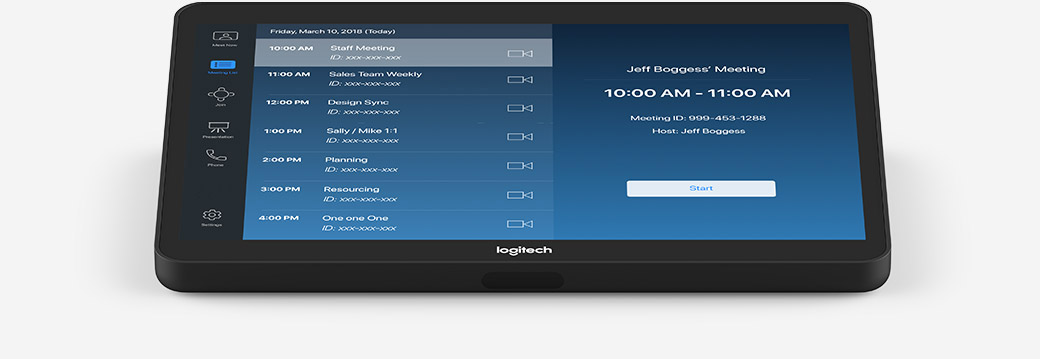
Berikut gambar dibawah ini merupakan Logitech TAP untuk digunakan Zoom Room.

Logitech Tap Touch Controller for Video Meeting Rooms

Penggunakan remote untuk navigasi camera dapat di gunakan menggunakan Logitech TAP tersebut. Logitech membuat line up untuk ruangan meeting dari ruangan meeting kecil, sedang, dan besar.


Logitech Zoom Rooms Solution with Android

Logitech pada tahun 2021 sudah mengeluarkan CollabOS dimana CollabOS ini berbasis Android Base. Dimana CollabOS ini terdapat di Rally Bar, Rally Bar Mini dan Room Mate seperti gambar dibawah ini.


Minggu, 15 Maret 2020

Logitech and Lenovo Team Up to Deliver Enterprise-Ready Meeting Room Solutions

Logitech and Lenovo Team Up to Deliver Enterprise-Ready Meeting Room Solutions


At Logitech, we always look for ways to enable IT-friendly solutions that help enterprises bring seamless collaboration experiences to the workplace. Since launching Logitech Tap last summer, customers have told us that Tap has eased video conferencing pain points by providing simple, one-touch video and control on major collaboration platforms including Microsoft Teams Rooms and Zoom Rooms.


Now, we’re taking that a step further by offering an additional compute platform to enhance manageability, security, and support for your meeting rooms—the Lenovo ThinkSmart Edition M920 Tiny computing PC. Enterprise customers will now be able to purchase the Tap base model featuring the ThinkSmart Tiny pre-configured with Microsoft Teams Rooms or Zoom Rooms software, for an enterprise-grade conferencing solution fit for any sized collaboration room.


Thanks to a compact design, both Logitech Tap and ThinkSmart Edition Tiny seamlessly integrate into meeting spaces, enhancing installation and the management experience. And with compatibility with Microsoft Teams Rooms, as well as Zoom Rooms, it’s easier than ever before to deliver functions like one-touch start, adding new invitees, and content sharing for more efficient meetings.


“ThinkSmart Edition Tiny is the ideal compute foundation for Logitech Tap, delivering an optimal meeting experience in small, medium and large rooms,” said Joseph Mingori, general manager, Lenovo Smart Office Business. “We worked closely with Logitech to build a joint compute solution with powerful processing and platform stability. ThinkSmart Edition Tiny will only enhance what Logitech Tap offers in simplifying business collaboration.”


“A key philosophy for Logitech Tap has been offering flexibility of our deployment models, and now we’re bringing even more choice with this joint compute solution,” said Sudeep Trivedi, head of alliances and go-to-market, Logitech Video Collaboration. “Lenovo is a trusted brand when it comes to compute and brings credence with enterprise-readiness, as well as top-class support. Together, we’re now able to provide global enterprise customers a robust solution for standardizing Logitech Tap for large-scale global deployments.”


Expected to be available this spring, the new kit will provide an enterprise-ready solution for businesses around the world looking to simplify their meeting room experiences. Pricing will vary and starts at $2,099 for the Zoom Rooms solution, and $2,149 with Microsoft Teams Rooms. Be sure to check with your local distributor for availability.

Sabtu, 14 Maret 2020

Dampak Virus Corona, Google Gratiskan Fitur Berbayar Layanan Video Conference-nya, Hangouts Meet


Dampak Virus Corona, Google Gratiskan Fitur Berbayar Layanan Video Conference-nya, 

Hangouts Meet


Tanpa harus terkejut, Google baru-baru ini mengumumkan bahwa konferensi developer tahunan mereka, Google I/O, terpaksa dibatalkan tahun ini. Event tersebut seharusnya dijadwalkan berlangsung pada tanggal 12 – 14 Mei mendatang, tapi Google memutuskan untuk membatalkannya berdasarkan himbauan dari WHO dan sejumlah lembaga kesehatan lain terkait kekhawatiran terhadap penyebaran virus corona.

Google I/O 2020 adalah satu dari sekian banyak event teknologi tahunan yang dengan terpaksa harus dibatalkan tahun ini. Mulai dari MWC (Mobile World Congress), F8 (konferensi developer Facebook), sampai GDC (Game Developers Conference) dan Geneva Motor Show pun batal diadakan tahun ini. Di ranah esports, ‘korbannya’ pun juga tidak kalah banyak.

Ya, kasus ini memang cukup serius dan tidak bisa disepelekan, namun itu juga bukan berarti kita harus berhenti beraktivitas. Idealnya, kegiatan bertatap muka harus dibatasi, dan alternatifnya kita bisa memanfaatkan layanan video conference. Kabar baiknya, Google baru saja memberikan pengumuman yang menarik terkait layanan mereka, Hangouts Meet.

Disebutkan bahwa semua fitur berbayar Hangouts Meet dapat dinikmati secara cuma-cuma oleh semua pengguna tanpa terkecuali, mulai pekan ini sampai 1 Juli mendatang. Fitur-fitur berbayar yang dimaksud di antaranya adalah kapasitas yang lebih besar (hingga 250 partisipan dalam satu sesi video conference), live streaming ke hadapan 100 ribu penonton, dan kemampuan untuk merekam dan menyimpan sesi video conference di Google Drive.

Google bilang keputusan mereka ini didasari oleh meningkatnya jumlah penggunaan Hangouts Meet belakangan ini. Di Hong Kong dan Vietnam misalnya, Google menyebut kegiatan belajar-mengajar di sekolah telah digantikan oleh sesi video conference di Hangouts Meet, dan inilah yang mendorong Google untuk menggratiskan fitur-fitur unggulan layanannya.